您指的是哪种“Drives”?
您提到的“Drives品牌”很可能是指 “先锋”。
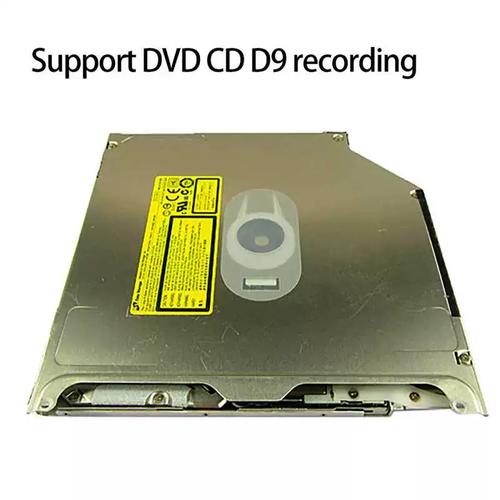
(图片来源网络,侵删)
-
原因:在中文网络和口语中,日本品牌 Pioneer(先锋)的官方中文名是“先锋”,但其产品(尤其是光驱、车载音响等)在发烧友和DIY用户群体中更广为人知的俗称是 “光驱”,也就是 “Drives” 的音译或意译,当人们讨论“Drives光驱”时,99%的情况下指的就是 先锋光驱。
-
另外一种可能:您也可能是指某个特定型号或批次的“杂牌”或“白牌”光驱,这些光驱有时也会使用一些通用的芯片组,解锁方法可能与先锋类似。
基于最常见的“先锋光驱”这一假设,我将为您提供详细的解答。
核心概念:什么是“DVD解锁”?
“DVD解锁”并不是指像手机破解一样移除硬件限制,它指的是解除由光驱固件施加的区域码限制。
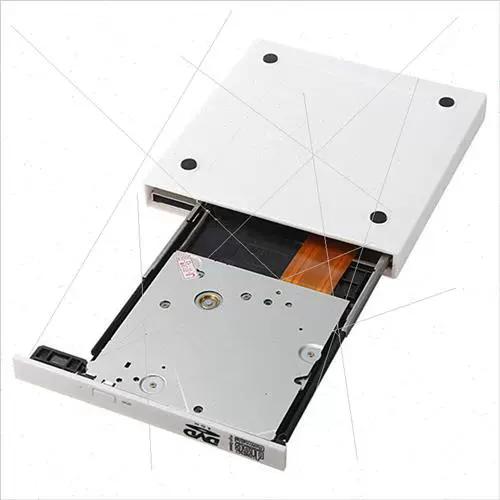
(图片来源网络,侵删)
- 区域码:为了配合电影发行的不同时间表,全球的DVD被划分为6个区域码,您购买的DVD播放器和碟片必须属于同一区域码才能播放。
- 区域1:美国、加拿大
- 区域2:日本、欧洲、南非、中东
- 区域3:东南亚、东亚(韩国、台湾、香港等)
- 区域4:澳洲、新西兰、拉丁美洲
- 区域5:非洲、印度、中亚、前苏联国家
- 区域6:中国大陆
- 为什么需要解锁:很多光驱(特别是从国外购买或水货)默认的区域码可能与您所在地区不符,一台从日本买回来的先锋光驱默认是区域码2,而您在中国大陆购买的区域码6的DVD就无法播放,大多数光驱只允许更改区域码5次,之后就会永久锁定在最后一次设置的区域。
“解锁”的真正目的是将光驱修改为“区域码自由”或“全区”状态,使其可以播放任何区域的DVD。
先锋光驱“解锁”的终极安全方案:官方工具
先锋官方为了方便用户(特别是更换了电脑或操作系统的用户)重置区域码,提供了一个非常简单且安全的官方工具。这是最推荐、最安全、最不会损坏硬件的方法。
操作步骤:
-
确认您的光驱型号:
- 在Windows系统中,右键点击“此电脑” -> “管理” -> “设备管理器”。
- 展开“DVD/CD-ROM 驱动器”,找到您的先锋光驱,其型号通常以 "DVR" 开头,
DVR-218D,DVR-221,DVR-215DBK等,请务必准确记录下完整的型号。
-
下载官方工具:
 (图片来源网络,侵删)
- 访问先锋台湾的官方网站(通常对大陆用户也开放),并搜索您光驱型号的固件/工具页面。
- 在页面中寻找名为 "RPC Phase II" 或 "RPC1" 的工具。
- 什么是RPC Phase II? 这是先锋官方的术语,它将光驱从“区域码可改5次”的RPC II模式,修改为“全区”的RPC I模式,这正是我们想要的效果。
- 下载链接:您也可以直接在搜索引擎中输入
先锋 [您的光驱型号] RPC Phase II 工具来寻找下载链接,搜索先锋 DVR-218D RPC Phase II。
-
运行工具进行解锁:
- 下载后,解压压缩包,找到名为
RPC1.exe或类似名称的可执行文件。 - 直接双击运行,不需要安装。
- 工具会自动检测到您的先锋光驱,并显示当前状态。
- 点击工具界面上的按钮(通常是 "Set RPC1" 或 "Unlock"),等待几秒钟。
- 屏幕上会提示操作成功,此时您的光驱就已经被成功解锁为“全区”状态了。
- 下载后,解压压缩包,找到名为
-
验证解锁是否成功:
- 重新启动电脑。
- 使用像 AnyDVD HD 或 MakeMKV 这类第三方软件来读取不同区域的DVD,这些软件在读取光盘时会检测光驱的区域码,如果它们能成功读取,并且没有报区域码错误,就说明解锁成功了。
- 更简单的验证方法:找一张不同区域的DVD碟片(比如美区的碟片),放入光驱,用Windows自带的“电影和电视”App或其他播放器尝试播放,如果可以播放,则100%成功。
⚠️ 警告:不推荐的非官方方法
您可能会在网上搜索到一些修改光驱“刷固件”(Firmware)的方法来解锁。强烈不建议普通用户尝试。
- 高风险:刷错固件或刷固件过程中断电,会导致光驱变砖,完全无法使用,且无法修复。
- 来源不可靠:网上流传的修改版固件文件可能被植入恶意软件或病毒。
- 保修失效:自行修改固件会立即导致光驱失去官方保修。
请始终优先选择官方的 "RPC Phase II" 工具。
如果您的“Drives”不是先锋,而是其他品牌怎么办?
- 确认品牌和型号:同样,在设备管理器中找到您的光驱品牌和型号(如ASUS, LG, Samsung等)。
- 搜索“[品牌] [型号] RPC1”:使用这个关键词进行搜索。
- 寻找官方工具:像先锋一样,很多大品牌也提供类似的官方工具来重置区域码。
- 寻找第三方工具:如果官方没有,可以寻找像 "Firmware" 或 "RPC1 Patch" 这样的第三方修改工具。但风险极高,请务必从信誉良好的网站(如
.rpc1.org等老牌论坛)下载,并仔细阅读说明。
| 步骤 | 操作 | 说明 |
|---|---|---|
| 确认身份 | 确定您的光驱是 先锋 还是其他品牌,并记下完整型号。 | 这是解锁的第一步,也是最重要的一步。 |
| 寻找官方方案 | 访问光驱品牌的官方网站,搜索型号,寻找 "RPC Phase II" 或 "RPC1" 工具。 | 首选方案!最安全,最可靠。 |
| 执行解锁 | 下载并运行官方工具,一键将光驱设置为“全区”。 | 过程简单,无需专业知识。 |
| 验证结果 | 重启电脑,放入不同区域的DVD进行播放测试。 | 确认解锁是否成功。 |
| 谨慎对待非官方方案 | 如果官方方案不存在,再考虑第三方刷固件方法,但必须了解其高风险性。 | 风险自负,不推荐新手尝试。 |
希望这份详细的指南能帮助您成功解锁您的DVD光驱!如果您能提供更具体的“Drives”型号,我可以给您更精确的搜索建议。