⚠️ 重要声明与准备工作
在开始之前,请务必仔细阅读以下所有内容,这关系到你的设备安全和越狱成败。

(图片来源网络,侵删)
适用设备与系统版本
- 设备: iPhone 6 (型号 A1586, A1589)。请务必确认你的设备型号,iPhone 6 Plus 不适用此教程。
- 系统: iOS 6.1.3。请务必在“设置” -> “通用” -> “关于本机”中确认你的系统版本,版本不匹配会导致失败甚至白苹果。
- 越狱工具: Evasi0n7,这是当时为 iOS 6.1.x - 6.1.6 系统设计的完美越狱工具,由著名的 evad3rs 团队开发。
越狱前必读(非常重要!)
- 数据备份: 强烈建议在越狱前通过 iTunes 或 Finder 对你的 iPhone 进行一次完整备份。 虽然完美越狱通常不会丢失数据,但任何操作都有风险,备份是保障你数据安全的唯一方法。
- 关闭密码锁: 为了避免越狱过程中出现冲突,请暂时关闭你的“密码锁”。
- 路径:
设置->通用->密码锁-> 关闭。
- 路径:
- 关闭“查找我的iPhone”和“iCloud备份”: 同样是为了避免冲突,建议暂时关闭。
- 路径:
设置->iCloud-> 关闭“查找我的iPhone”和“iCloud备份”。
- 路径:
- 准备一台电脑: 你需要一台 Windows PC 或 Mac 电脑来运行 Evasi0n7 工具。
- 稳定的网络: 整个过程需要从 App Store 下载 Cydia,请确保网络连接稳定。
第一步:下载并准备 Evasi0n7 工具
-
下载工具:
- 由于 Evasi0n7 是一个比较古老的工具,你需要从可靠的第三方网站下载,推荐使用
taig.com或evasi0n.com(可能需要访问镜像站)。 - Windows 用户: 下载
evasi0n7.exe。 - Mac 用户: 下载
evasi0n7.dmg,然后将其拖到“应用程序”文件夹。
- 由于 Evasi0n7 是一个比较古老的工具,你需要从可靠的第三方网站下载,推荐使用
-
信任电脑 (首次连接):
- 用数据线将你的 iPhone 6 连接到电脑。
- 在 iPhone 上,会弹出一个提示“信任此电脑吗?”,点击“信任”。
第二步:运行 Evasi0n7 并开始越狱
-
启动工具:
- 在电脑上打开你下载的
evasi0n7程序。 - 程序会自动检测到你连接的 iPhone 6 并显示其信息(如设备名称、iOS 版本等),如果检测不到,请检查数据线和连接。
- 在电脑上打开你下载的
-
点击“Jailbreak”按钮:
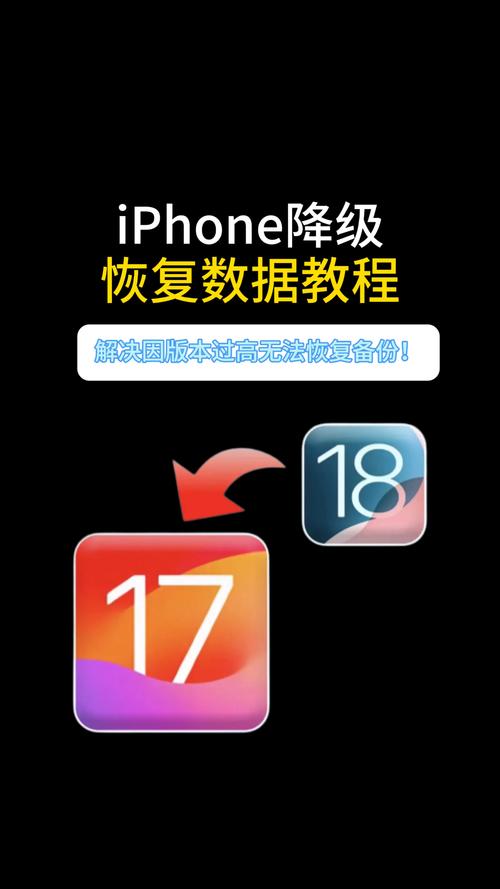 (图片来源网络,侵删)
- 在 Evasi0n7 界面中央,你会看到一个醒目的 "Jailbreak" 按钮,点击它。
- 工具会在你的 iPhone 上安装一个名为 "Jailbreak" 的应用,这个过程会自动进行,你只需耐心等待。
第三步:在 iPhone 上完成越狱步骤
这是最关键的一步,请严格按照屏幕提示操作。
-
找到并打开“Jailbreak”应用:
- 当 Evasi0n7 提示你时,在你的 iPhone 主屏幕上找到那个名为 "Jailbreak" 的紫色图标(图标上有一个锁被打开的图案)。
- 打开它,然后立刻退出该应用(按 Home 键返回主屏幕)。不要在里面做任何操作!
-
等待进度条:
- 返回电脑,你会看到 Evasi0n7 界面上的进度条开始移动,此时你的 iPhone 屏幕可能会黑屏或显示白苹果,请耐心等待,绝对不要进行任何操作或断开连接!
- 这个过程可能需要几分钟时间,请保持耐心。
-
再次打开“Jailbreak”应用:
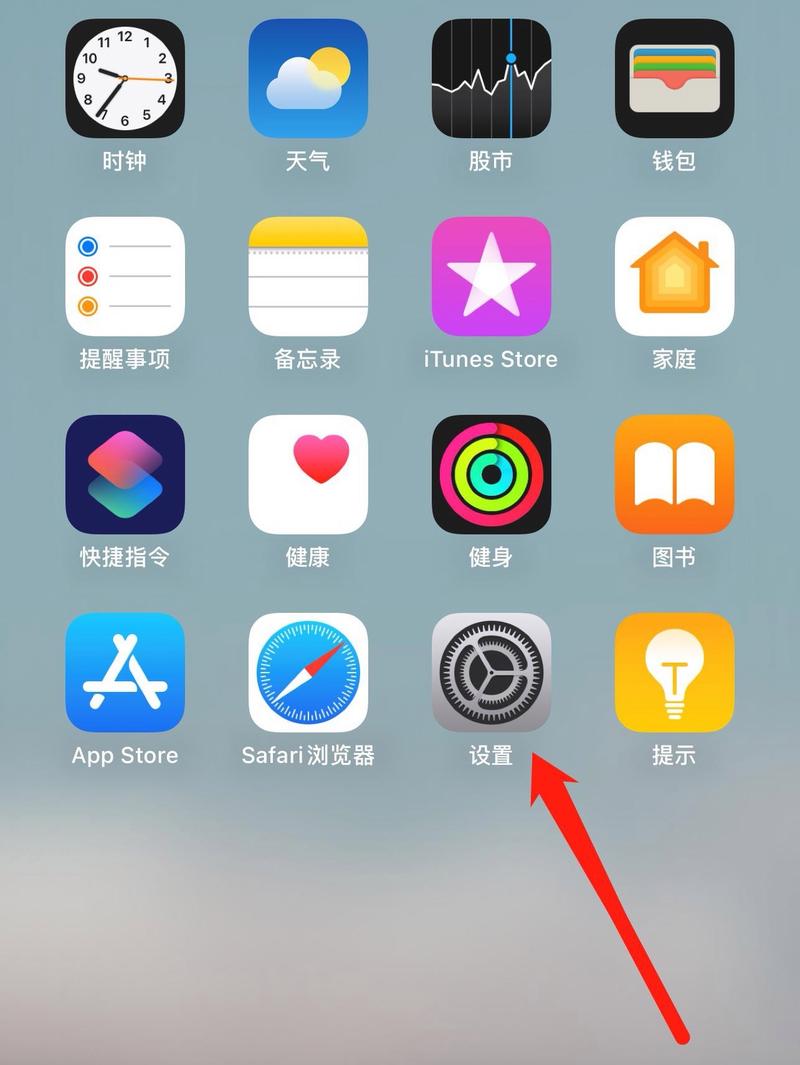 (图片来源网络,侵删)
- 当进度条走完后,Evasi0n7 会再次提示你回到 iPhone 上。
- 再次打开主屏幕上的 "Jailbreak" 应用。
- 这次,应用会自动运行并完成最后的越狱步骤,屏幕上会显示各种文本在滚动,同样,耐心等待,不要操作。
第四步:越狱完成!安装 Cydia
-
看到成功提示:
- 当 Evasi0n7 在电脑上显示 "Jailbreak successful!" (越狱成功!) 时,说明你的 iPhone 已经完美越狱了。
-
首次启动 Cydia:
- 在你的 iPhone 主屏幕上,你会发现一个新的图标——Cydia,它就是越狱后的“应用商店”。
- 首次打开 Cydia 时,它会非常非常慢,这是正常的,因为它正在重新构建文件系统索引,请耐心等待,这个过程可能需要 5-15 分钟,甚至更久,期间屏幕可能会闪动或卡住,请勿担心,不要强行关闭。
-
配置 Cydia:
- Cydia 启动后,会提示你选择一个 "User" (用户) 类型,对于新手,选择 "User" 即可。
- 它会加载软件源,并提示你点击 "Complete Upgrade" (完成升级),点击它,它会更新已安装的软件包。
- 更新完成后,Cydia 就可以正常使用了!
第五步:后续步骤与建议
-
重新开启密码锁:
- 越狱成功后,请立即回到
设置->通用->密码锁,重新设置一个安全的密码。
- 越狱成功后,请立即回到
-
添加必要的源:
- Cydia 默认的源可能不够用,你可以添加一些强大的第三方源来获取更多插件和软件。
- 打开 Cydia,点击底部 tab 的 "管理" -> "编辑" -> "添加"。
- 输入以下源地址(注意大小写):
http://apt.cydia.vn/(越南源,速度快,插件多)http://apt.thebigboss.org/repofiles/cydia/(BigBoss 源,最老牌的源之一)
- 添加后,Cydia 会重新加载索引。
-
安装必备插件(可选):
- Activator: 这是越狱神器,可以让你自定义各种手势和按键操作,例如双击 Home 键打开手电筒等。
- WinterBoard: 用于主题美化,让你的手机界面焕然一新。
- 你可以在 Cydia 的 "搜索" 功能中找到并安装它们。
-
享受你的越狱 iPhone:
现在你可以自由地在 Cydia 中探索各种插件、主题和工具,打造独一无二的 iPhone 6 了!
常见问题与解决方法
-
Q: 在“Jailbreak”应用里卡住了怎么办?
- A: 这是 Evasi0n7 最常见的问题,通常只需退出应用(按 Home 键),然后耐心等待电脑上的进度条走完,如果进度条不动,可以尝试重启电脑和手机,然后从头再来。
-
Q: 越狱过程中出现白苹果,无法开机怎么办?
- A: 这通常是由于操作中断或步骤错误导致,最简单的解决方法是进入 DFU 模式进行恢复。
- 进入 DFU 模式: 关机 -> 按住 Home 键 不放 -> 连接数据线到电脑 -> 在按住 Home 键的同时,按一下 电源键 立即松开 -> 继续按住 Home 键,直到电脑提示“检测到一个处于恢复模式的 iPhone”。
- 恢复: 在电脑上打开 iTunes/Finder,它会检测到设备并提示“恢复”或“更新”,选择 “恢复”,它会自动下载并安装原版 iOS 6.1.3 固件,此过程会抹掉所有数据,所以你需要从之前的备份中恢复。
- A: 这通常是由于操作中断或步骤错误导致,最简单的解决方法是进入 DFU 模式进行恢复。
-
Q: Cydia 打开后闪退或一直加载怎么办?
A: 首次打开慢是正常的,如果一直闪退,可以尝试重启手机,如果问题依旧,可能需要重新越狱或通过 DFU 模式刷机。
希望这份详细的教程能帮助你成功越狱你的 iPhone 6!祝你玩得开心!