
DeepSkyStacker (DSS) 教程:从零开始掌握深空图像叠加
什么是 DeepSkyStacker?为什么需要它?
DeepSkyStacker 是一款免费且功能强大的天文图像处理软件,专门为深空天体摄影设计。
核心功能:图像叠加
- 问题: 单张拍摄的深空天体照片非常暗淡,充满了随机噪声(热噪声、读出噪声等),几乎看不到任何细节。
- 解决方案: 拍摄大量(几十甚至几百张)相同的照片,然后将它们精确地叠加在一起。
- 原理: 天体(星系、星云)是固定的,而噪声是随机的,叠加后,天体的信号会线性增强,而随机噪声则会相互抵消,从而极大地提高图像的信噪比,显现出微弱的细节。
DSS 的主要优势:
- 自动化处理: 自动对齐、校准、叠加,大大简化了流程。
- 支持 RAW: 直接处理单反或天文相机拍摄的 RAW (.CR2, .NEF, .ARW 等) 文件,保留最大数据量。
- 强大的校准: 轻松完成暗场、平场、偏场的校正,消除相机和镜头带来的缺陷。
- 优秀的对齐算法: 即使在星点拖尾的情况下,也能精确对齐所有图像。
- 免费: 对于天文爱好者来说,这是一个巨大的福利。
准备工作:拍摄与文件
在使用 DSS 之前,你需要一组拍摄好的照片,一组标准的深空数据通常包括:
- 光子帧: 大量(50-200+ 张)对准目标、相同曝光时间、相同参数的照片,这是叠加的主体。
- 暗场: 与光子帧完全相同的曝光时间、相同的相机设置(ISO、增益等)、镜头盖盖住拍摄的照片,数量不需要很多(10-20张即可)。
- 偏场: 镜头盖盖住,对焦到无穷远,拍摄一张或多张(通常10-20张)照片,用于消除画面中的灰尘、渐晕等不均匀性。
- 平场: (可选,但强烈推荐)将镜头对焦到一个均匀发光的表面(如白墙、白色T恤),拍摄一张或多张照片,用于精确消除灰尘斑点。
重要提示: 确保所有校准帧(暗场、偏场、平场)的温度与光子帧的拍摄温度尽可能接近。
DSS 详细操作步骤
第1步:启动与界面布局
打开 DSS,你会看到一个简洁的界面,主要分为几个区域:
- 顶部菜单栏: 文件、编辑、设置等。
- 左侧工具栏: 主要功能按钮,如
打开文件、添加文件、设置、注册、合成等。 - 中间预览区: 用于查看你加载的图像和对齐、叠加后的效果。
- 右侧属性区: 显示当前选中文件的详细信息,如文件名、曝光时间、ISO等。
第2步:加载图像
- 点击左侧工具栏的
打开文件按钮。 - 在弹出的对话框中,先选中所有你的光子帧,然后点击
打开。 - DSS 会自动分析你加载的文件,加载完成后,在中间预览区你会看到一张图像的缩略图,右侧属性区会列出所有已加载的文件。
技巧: 你也可以使用 添加文件 按钮来分批添加不同类型的文件(比如先加光子帧,再加暗场)。
第3步:设置与校准
这是最关键的一步,目的是告诉 DSS 如何处理你的图像。
-
点击左侧工具栏的
设置按钮,打开设置窗口。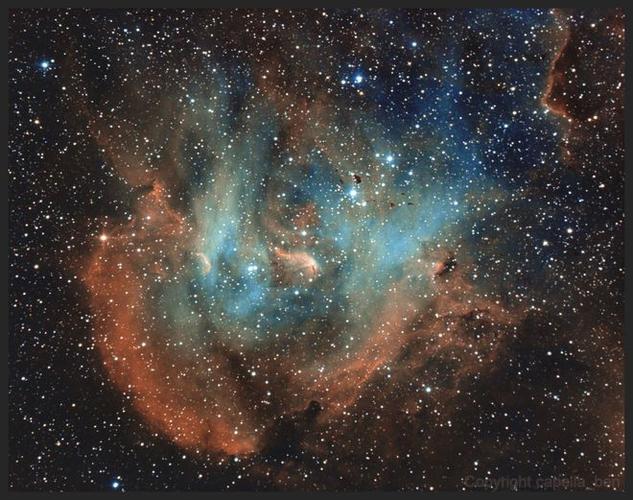 (图片来源网络,侵删)
 -
常规 选项卡:
- 输出 Bit Depth: 建议选择 32位浮点,这能保留最多的图像细节,避免在后续处理中信息丢失。(重要!)
- 背景 选项卡:
- 背景估计方法: 选择 平均值,对于大部分情况,这是最稳定和准确的选择。
- 星点检测 选项卡:
- 星点检测阈值: 这个值决定了 DSS 用来对齐的星点的数量,默认值通常不错,但如果图像中星点很少(比如在银河中心),可以适当调低这个值,让 DSS 能检测到更暗的星点,如果星点太多导致对齐不稳定,可以适当调高。
-
点击
确定保存设置。
第4步:加载校准帧
- 再次点击
打开文件按钮。 - 在对话框中,选中所有的暗场文件,然后点击
打开。 - 重复此步骤,分别加载你的偏场文件和平场文件(如果有的话)。
加载完成后,你会在右侧属性区看到所有类型的文件,DSS 会自动根据文件名、曝光时间等信息将它们匹配到相应的光子帧上进行校准。
第5步:注册(对齐)
这是 DSS 的核心功能,它会自动将所有光子帧精确地对齐到第一张图像上。
- 点击左侧工具栏的
注册按钮。 - DSS 会开始自动分析并计算对齐所需的偏移量,这个过程可能需要几分钟,具体取决于你图像的数量和大小。
- 注册完成后,中间预览区会显示一张对齐后的合成预览图,你应该能看到星点变得非常锐利,噪声被初步压制。
注册失败怎么办?
- 星点检测不到: 返回
设置->星点检测,调低阈值。 - 星点太多: 调高阈值。
- 画面中几乎没有星点(如星云中心): DSS 可能会出错,尝试在画面中找一个相对星点较多的区域进行裁剪,或者使用其他软件(如 PixInsight)进行对齐。
第6步:合成(叠加)
对齐完成后,就可以将所有图像叠加成一张最终的主图像了。
- 点击左侧工具栏的
合成按钮。 - 在弹出的窗口中,选择输出路径,并为你的最终文件命名(
M31_Master.fit)。 - 输出格式: 选择 FIT,这是天文图像的标准格式。
- Bit Depth: 再次确认选择 32-bit float。
- 点击
保存。
DSS 开始进行最终的叠加和校准计算,完成后,你就得到了一张经过初步处理、信噪比很高的主图像文件(.fit 格式)。
进阶技巧与最佳实践
- 使用序列文件: 如果你使用的是序列相机(如 QHY, ZWO),拍摄的序列文件可以被 DSS 一次性识别和处理,效率更高。
- 设置 Rejectors(Reject 选项卡): 在
注册和合成之前,可以在设置->Reject选项卡中设置自动排除坏帧的规则。- Sigma rejection: 建议开启,可以自动排除与平均值偏差过大的“坏帧”(比如有卫星划过、飞机灯闪过等)。
- 设置 Sigma 值: 2.5 到 3.5 之间是一个不错的起点。
- 使用 Weighted Average(加权平均): 在
合成窗口中,可以选择Weighted Average,这会让星点更锐利、背景更平滑,通常优于简单的Average。 - 输出一张灰度图: 如果你拍摄的是单色相机并使用了滤镜轮,DSS 也可以帮你将不同滤镜(如红、绿、蓝)的图像分别叠加,得到三张主图,之后再进行合成彩色。
下一步:将主图导入其他软件
DSS 的工作到此结束,它输出的 .fit 文件是一张未经色彩拉伸和曲线调整的“原始”数据,你需要将这张主图导入到专业的后期处理软件中进行“调色”和“美化”。
常用软件推荐:
- PixInsight: 功能最强大、最专业,但学习曲线最陡峭,是天文摄影后期处理的“黄金标准”。
- Adobe Photoshop (PS): 最普及,配合 Actions(动作)和一些插件(如 Russell Croman 的 Actions),也能做出非常出色的效果。
- StarTools: 一款免费且非常独特的软件,以其强大的数学算法和艺术化的处理风格著称。
- Siril: 另一款免费开源软件,集叠加和后期处理于一体,功能也很强大。
典型后期流程:
DSS 输出的 .fit 主图 -> 导入 PixInsight/PS -> 线性拉伸 -> 背景 Extraction (提取背景) -> 非线性拉伸 (使用 Curves, Levels, HDR 等) -> 色彩合成 (如果是彩色数据) -> Deconvolution (反卷积锐化) -> 细节增强、降噪 -> 输出最终成品。
DeepSkyStacker 是深空天文摄影流程中不可或缺的一环,它将繁琐的叠加和校准工作自动化,让你能专注于前期的拍摄和后期的艺术创作。
记住核心流程: 拍摄数据 (光+暗+偏/平) -> 加载到 DSS -> 设置参数 -> 注册对齐 -> 合成输出 -> 导入其他软件进行后期。
多加练习,你会很快上手,并惊叹于 DSS 带来的惊人效果,祝您拍摄愉快!


