
快速应急处理(最常用)
当电视卡住、黑屏或遥控器无反应时,首先尝试以下两个方法:

(图片来源网络,侵删)
-
重启电视(软重启)
- 方法一(遥控器): 长按电视遥控器上的 【电源键】,大约10-15秒,直到电视屏幕完全关闭,然后松开手,等待1-2分钟后,再次按电源键开机,这是最常用也是最有效的“软重启”方法。
- 方法二(机身按键): 如果遥控器也没反应,可以直接在电视机的侧面或背面找到 【电源键】,同样长按10-15秒进行强制重启。
-
检查遥控器电池
有时候感觉电视“死机”,其实是遥控器没电了,导致无法发送信号,打开遥控器后盖,换上一对新的电池。
检查与排查
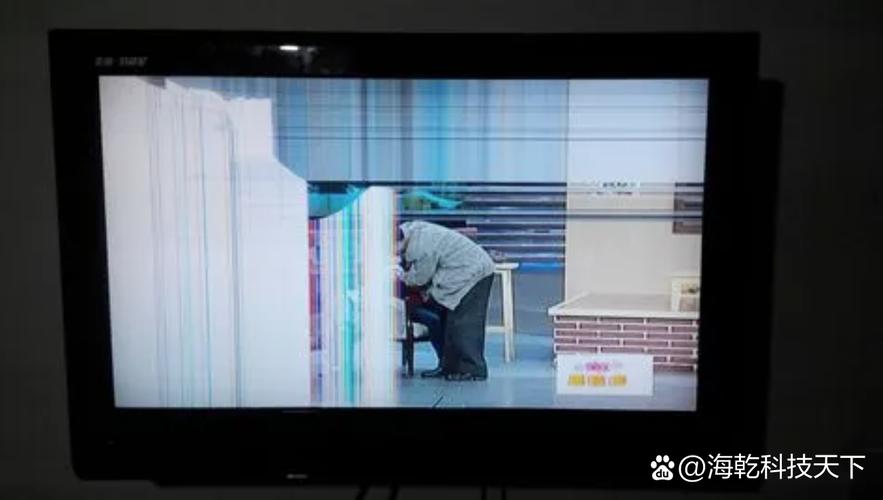
如果软重启后问题依旧,或者死机频繁发生,就需要进行更详细的检查。
(图片来源网络,侵删)
检查网络连接
CIBN互联网电视严重依赖网络,网络不稳定是导致应用卡顿、加载失败甚至系统死机的常见原因。
- 检查其他设备: 看看家里的手机、电脑是否可以正常上网,如果其他设备也上不了网,那就是路由器或网络问题。
- 重启路由器: 拔掉路由器的电源,等待30秒,再重新插上,等待路由器指示灯稳定后,再尝试打开电视。
- 使用网线连接: 如果可能,建议使用网线将电视直接连接到路由器,有线连接通常比Wi-Fi更稳定,能有效减少因信号弱或干扰导致的问题。
检查存储空间
电视的内部存储空间(ROM)如果被占满,会导致系统运行缓慢,应用无法加载,从而引发死机。
- 进入电视设置:
- 使用遥控器进入电视的 【设置】。
- 找到 【设备与存储】 或类似的选项。
- 查看可用存储空间。
- 清理空间:
- 卸载不用的App: 在“已安装应用”列表中,卸载一些不常用的应用程序。
- 清理缓存: 在应用管理中,可以找到一些常用App(如CIBN、视频App等)的“清除缓存”选项。
- 删除文件: 如果通过U盘或移动硬盘在电视上看过电影或下载过文件,请及时删除。
检查CIBN应用本身
有时候问题出在CIBN应用本身,而不是电视系统。
- 更新CIBN应用:
- 进入电视的 【应用商店】。
- 搜索“CIBN”或“新视听”。
- 如果有更新版本,点击“更新”。
- 清除CIBN应用缓存和数据:
- 进入电视的 【设置】 -> 【应用管理】。
- 找到并点击 【CIBN互联网电视】 或 【新视听】。
- 点击 【清除缓存】,如果问题依旧,可以尝试 【清除数据】。(注意:清除数据后,您需要重新登录账号,观看记录可能会丢失)。
- 卸载并重新安装:
- 在 【应用管理】 中卸载CIBN应用。
- 然后回到 【应用商店】,重新搜索并下载安装。
深度系统级处理
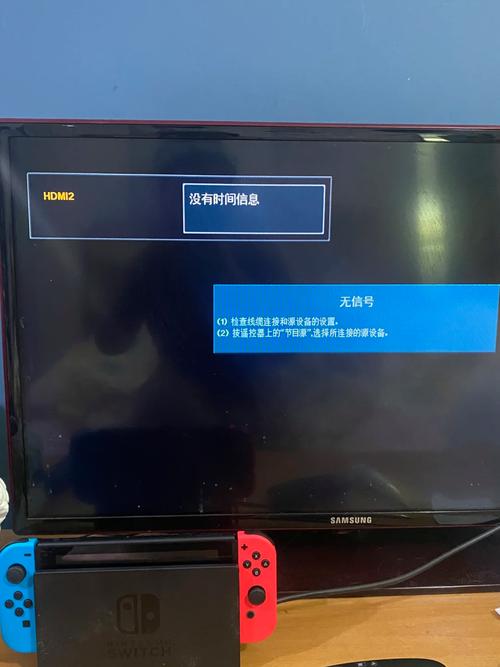
如果以上方法都无法解决问题,可能是系统层面出现了更深层的问题。
(图片来源网络,侵删)
恢复出厂设置(大招)
这是解决大部分软件问题的终极方法,它会将电视恢复到刚买来时的初始状态,清除所有个人设置、安装的App和登录信息。
- 操作步骤:
- 进入电视的 【设置】。
- 找到 【系统】 或 【设备偏好设置】。
- 选择 【重置】 或 【恢复出厂设置】。
- 电视会提示您确认操作,请确保已了解后果,输入初始密码(通常是0000或1234,具体请查阅电视说明书)。
- 重要提示:
- 备份重要数据! 如果您有通过电视下载的重要文件、照片或视频,请提前通过U盘等方式备份。
- 重新登录和设置: 恢复后,您需要像第一次使用电视一样,重新连接Wi-Fi、登录您的账号、重新下载和安装所有需要的App。
检查系统更新
电视厂商会通过系统更新来修复已知的Bug和稳定性问题。
- 操作步骤:
- 进入电视的 【设置】 -> 【系统】 或 【关于电视】。
- 选择 【系统更新】 或 【检查更新】。
- 如果有新版本,请按照提示进行下载和安装,安装过程中电视会自动重启,请确保连接稳定且不要断电。
硬件问题排查
如果尝试了所有软件方法后,电视依然频繁死机,那么可能是硬件故障。
- 过热问题: 检查电视背面和底部的散热孔是否被灰尘或杂物堵塞,确保电视周围有足够的散热空间,不要紧贴墙壁或放在封闭的柜子里。
- 硬件故障: 如果电视在未运行任何复杂应用的情况下也频繁死机、自动重启或屏幕出现异常,可能是主板、内存条等硬件元件出现了故障,这种情况建议联系电视品牌的官方售后服务或CIBN的客服进行检测。
建议的排查顺序:
- 先重启(长按电源键10秒)。
- 检查 遥控器电池 和 网络连接。
- 检查电视 存储空间 并进行清理。
- 更新、清除缓存或重装 CIBN应用。
- 恢复出厂设置(这是解决软件问题的最后大招)。
- 如果所有软件方法都无效,考虑 硬件故障 并联系售后。
希望这些步骤能帮助您解决问题!祝您观影愉快!











