在Mac电脑上通过U盘安装Windows 7系统需要借助Boot Camp工具,整个过程分为准备工作、分区安装、驱动配置三个阶段,以下是详细操作步骤:
准备工作
-
系统兼容性检查
确认Mac机型支持Boot Camp(2012款之后的MacBook Pro/Air、iMac等大多支持),且系统版本为macOS 10.6或更高,可通过苹果菜单“关于本机”查看详细信息。 -
下载必备工具
- Windows 7镜像:从微软官网下载原版ISO文件(建议选择SP1集成版,版本号为6.1.7601)。
- Boot Camp驱动:在macOS中打开“应用程序-实用工具-Boot Camp助理”,点击“继续”后自动下载最新驱动(需提前连接网络)。
-
U盘准备
准备一个容量至少为8GB的U盘(格式化为FAT32),并备份其中数据,后续操作将格式化U盘。
制作Windows安装U盘
-
插入U盘并打开Boot Camp助理
将U盘插入Mac,启动Boot Camp助理,在欢迎界面勾选“创建Windows 7安装盘”和“下载Windows 7支持软件”,点击“继续”。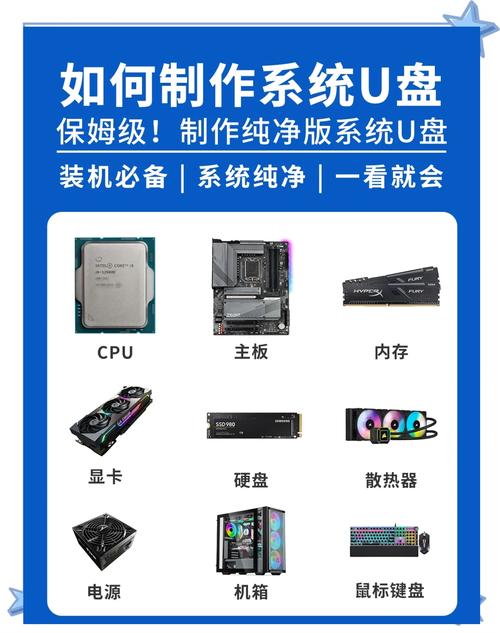 (图片来源网络,侵删)
 -
选择ISO文件和U盘
浏览并选择下载好的Windows 7 ISO文件,在U盘选择界面确认目标U盘(错误选择可能导致数据丢失),点击“继续”开始制作。
注:此过程约需15-30分钟,期间不要拔出U盘或关闭电脑。
分区与安装系统
-
启动Boot Camp分区
U盘制作完成后,Boot Camp助理会提示“分区安装Windows”,点击“分区”,系统会自动分配磁盘空间(默认为50%,可通过拖动调整),点击“安装”开始分区。
分区建议:Windows系统盘至少60GB,剩余空间可灵活分配。 -
进入Windows安装界面
分区完成后,Mac会自动重启并从U盘启动,进入Windows安装程序。- 选择语言、时区等设置,点击“下一步”。
- 点击“现在安装”,输入产品密钥(若无可跳过,激活时再输入)。
- 选择“自定义(高级)”,在驱动器列表中选择“BOOTCAMP”分区(通常为未分配空间),点击“下一步”。
- 开始安装文件,约需20-30分钟,期间电脑会重启数次。
安装驱动程序
-
切换至Windows系统
首次进入Windows桌面后,插入之前制作的Boot Camp驱动U盘,系统会自动运行安装程序,依次安装显卡、声卡、无线网卡等驱动。
若驱动未自动运行,可打开U盘中的“BootCamp”文件夹,手动运行“Setup.exe”。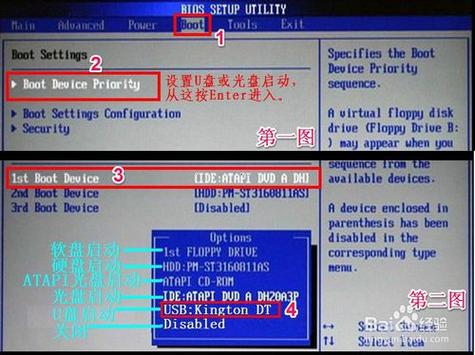 (图片来源网络,侵删)
 -
完成安装与配置
驱动安装完成后,建议重启电脑,并通过Windows Update检查更新,此时Mac的键盘、触控板、摄像头等功能均可正常使用。
注意事项
- 驱动顺序:务必先安装Boot Camp驱动,再安装其他驱动,否则可能导致硬件异常。
- 系统激活:Windows 7需在30天内激活,可通过购买密钥或使用正版激活工具。
- 启动切换:重启Mac时按住Option键可选择启动系统(macOS或Windows)。
相关问答FAQs
Q1:安装Windows 7后无法连接WiFi怎么办?
A:这通常是因为无线网卡驱动未正确安装,解决方法:进入Windows设备管理器,找到未知设备(通常为无线网卡),右键选择“更新驱动程序”,浏览至Boot Camp U盘中的“$WinPEDriver$”文件夹手动安装驱动,或重新运行Boot Camp驱动安装程序。
Q2:如何删除Windows系统恢复macOS系统?
A:在macOS中打开“应用程序-实用工具-Boot Camp助理”,选择“移除Windows 7或更高版本”,按提示操作即可删除Windows分区并恢复macOS空间,注意:此操作会删除Windows所有数据,需提前备份。