
使用Dell服务器通过U盘安装操作系统是一个常见的需求,尤其适用于无法通过光驱或网络部署的场景,以下是详细的操作步骤,涵盖准备工作、BIOS/UEFI设置、U盘制作、系统安装及后续配置等内容,确保整个过程清晰易懂。

(图片来源网络,侵删)
准备工作
在开始安装前,需确认以下事项,避免操作中断或兼容性问题:
- 硬件确认:检查Dell服务器的型号(如PowerEdge R740、R650等),确保其支持目标操作系统(如Windows Server 2025、Ubuntu Server 22.04等),可通过Dell官网的“支持”页面查询硬件兼容性列表。
- 系统镜像获取:从官方渠道下载操作系统的ISO镜像文件,例如微软官网的Windows Server ISO或Ubuntu官网的镜像文件,确保镜像完整性,可通过校验MD5/SHA256值验证。
- U盘准备:选择容量至少为16GB的U盘,并备份其中所有数据,因为制作启动盘会格式化U盘。
- 工具准备:下载U盘制作工具,推荐使用Rufus(Windows平台)或BalenaEtcher(跨平台),两者均支持BIOS/UEFI模式启动。
制作U盘启动盘
以Rufus工具为例,介绍U盘启动盘的制作步骤:
- 插入U盘:将U盘插入服务器的USB接口,确保服务器处于关机状态。
- 打开Rufus:在另一台Windows电脑上运行Rufus,插入U盘后,在“设备”下拉菜单中选择对应的U盘。
- 选择镜像文件:点击“选择”按钮,下载好的操作系统ISO镜像文件。
- 设置启动选项:
- 分区方案:根据服务器架构选择,若服务器为传统BIOS模式,选择“MBR分区方案”;若为UEFI模式(大多数现代Dell服务器),选择“GPT分区方案”。
- 目标系统类型:选择“Windows To Go”(仅Windows系统)或“UEFI(非CSM)”(Linux系统)。
- 文件系统:选择“FAT32”(兼容性最好)或“NTFS”(支持单文件大于4GB)。
- 开始制作:点击“开始”按钮,等待进度条完成,制作过程中会提示选择“镜像模式”,推荐选择“标准Windows安装”,确保后续安装正常。
BIOS/UEFI设置
U盘启动盘制作完成后,需在服务器BIOS/UEFI中设置启动顺序:
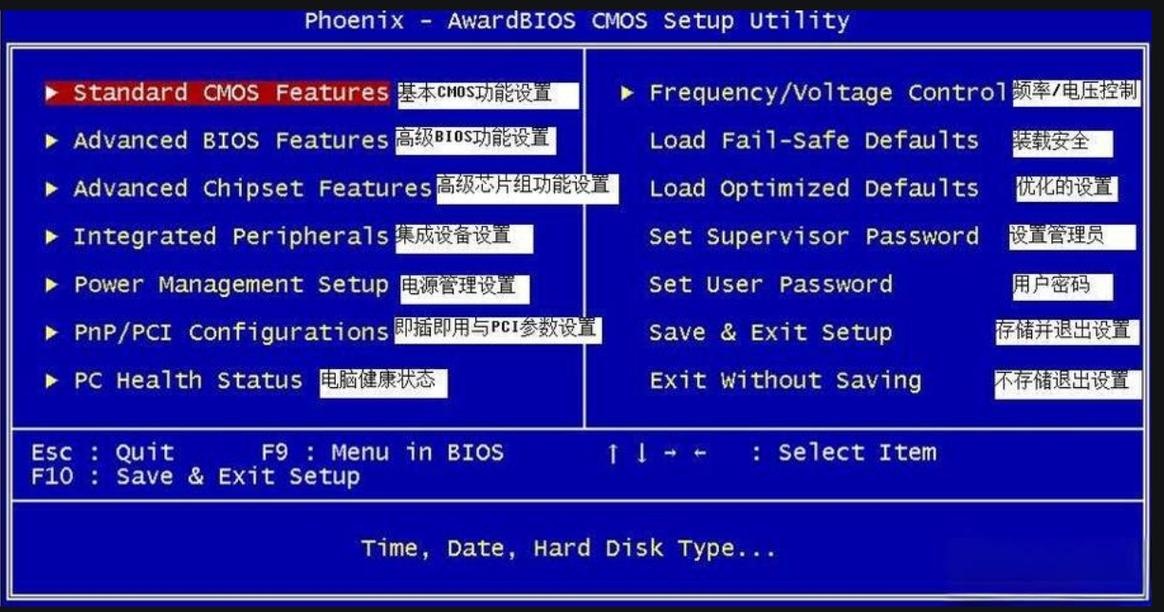
- 进入BIOS/UEFI:开机时按F2键(部分型号为F12)进入BIOS设置界面,或通过开机自检时的提示键进入。
- 禁用Secure Boot(可选):若安装较旧版本的操作系统(如Windows Server 2012),需在“Boot Settings”中将“Secure Boot”设置为“Disabled”,对于Linux系统,建议保持开启状态。
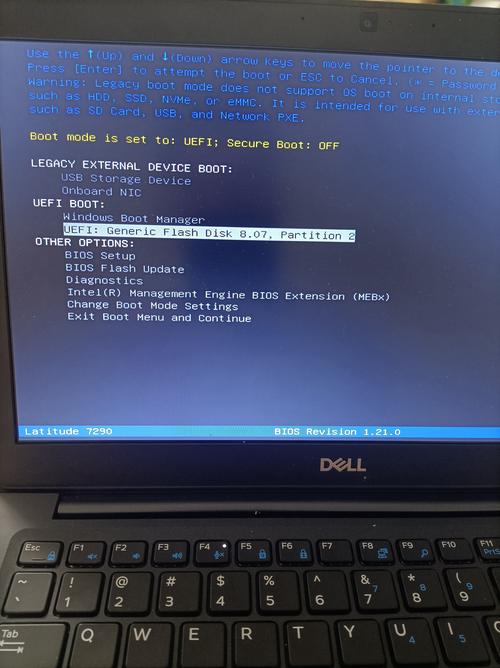
- 设置启动顺序:
- 在“Boot Sequence”中,将“USB Storage Device”或“UEFI: USB Drive”移动至第一启动项。
- 保存设置并退出(通常按F10键),服务器会自动重启并从U盘启动。
操作系统安装
服务器从U盘启动后,进入操作系统安装界面,以下以Windows Server 2025为例:
(图片来源网络,侵删)
- 语言和区域设置:选择安装语言、时间格式及键盘输入法,点击“下一步”。
- 产品密钥:输入产品密钥(若有),或选择“我没有产品密钥”稍后激活。
- 安装版本:选择“Windows Server 2025 Standard/Datacenter Evaluation”(评估版)。
- 许可条款:勾选“我接受许可条款”,点击“下一步”。
- 磁盘分区:
- 进入“自定义安装”,删除所有现有分区(若数据无需保留),点击“新建”创建分区。
- 为系统盘分配空间(建议至少100GB),点击“应用”,系统会自动创建恢复分区。
- 开始安装:等待文件复制完成,服务器会自动重启多次,重启时需拔出U盘,避免重新进入安装界面。
- 初始配置:进入系统后,设置管理员密码、网络配置(静态IP或DHCP)、更新服务器等。
安装驱动和补丁
- 安装Dell驱动:访问Dell官网,根据服务器型号下载最新的“OpenManage Server Administrator”或“iDRAC”驱动,以及网卡、RAID控制器等驱动程序,通过U盘拷贝至服务器安装。
- 系统更新:连接网络,运行Windows Update或Linux的
apt update && apt upgrade安装所有补丁。
注意事项
- RAID配置:若服务器配置了RAID,需在安装前通过Ctrl+R进入RAID配置界面创建逻辑驱动器,否则安装程序可能无法识别磁盘。
- 网络启动:若需通过PXE网络安装,需在BIOS中启用“PXE Boot”并配置DHCP/TFTP服务器。
- 数据备份:安装前务必备份服务器中的重要数据,避免误操作导致数据丢失。
相关问答FAQs
Q1:安装过程中提示“无法找到驱动程序”怎么办?
A:这通常是因为RAID控制器或网卡驱动未加载,解决方案:提前将对应驱动文件(如.inf或.cab)拷贝至U盘的drivers文件夹,安装时点击“加载驱动程序”选择该文件夹路径,若仍无法解决,需进入Dell BIOS的“Integrated Devices”中临时禁用RAID模式,切换为AHCI模式。
Q2:安装完成后无法连接网络,如何排查?
A:首先检查网络线缆和交换机连接是否正常,在Windows中,打开“设备管理器”,查看网络适配器是否有黄色感叹号,若有则需重新安装网卡驱动,在Linux中,运行ip a命令检查网卡是否被识别,若未识别,可通过lspci | grep Ethernet查看网卡型号并安装驱动,检查iDRAC远程管理卡的网络配置,确保IP地址与服务器同网段。
(图片来源网络,侵删)











