uefi u盘安装win7系统教程:随着硬件技术的发展,uefi(统一可扩展固件接口)逐渐取代了传统的bios,成为主流电脑的启动方式,由于win7系统发布较早,原生对uefi的支持有限,导致在uefi模式下通过u盘安装win7系统时常常遇到兼容性问题,本文将详细介绍如何在uefi模式下通过u盘安装win7系统,包括前期准备、启动项设置、系统安装步骤及常见问题解决方法,帮助用户顺利完成系统安装。
前期准备工作
-
硬件与软件准备 (1)一台支持uefi的电脑,确保uefi已启用(通常在bios设置中开启"Secure Boot"选项,部分主板需关闭"CSM兼容支持模块")。 (2)容量至少8gb的u盘,用于制作系统安装盘。 (3)win7系统镜像文件(建议选择sp1集成版,避免后期驱动问题),可从微软官网或可信渠道下载。 (4)另一台正常工作的电脑及ultraiso等刻录工具,用于制作u盘启动盘。
-
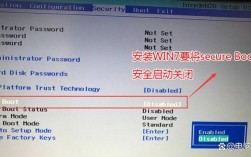
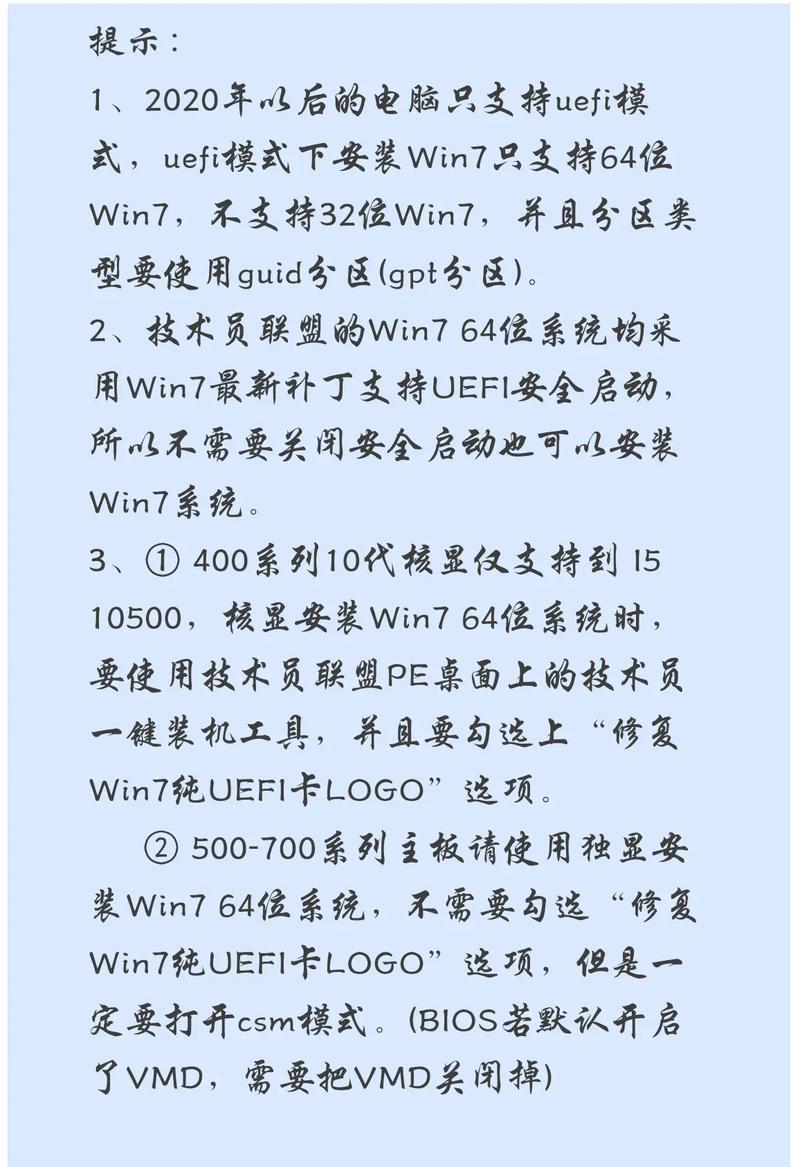
注意事项 (1)uefi模式下安装win7必须使用gpt分区表,而传统bios模式使用mbr分区表,因此需提前确认电脑分区格式。 (2)若电脑预装win8/10系统,需先进入bios关闭"Secure Boot"并开启"Legacy Support"(部分主板需开启CSM),否则可能无法识别u盘启动。 (3)安装前备份重要数据,避免操作失误导致数据丢失。
制作uefi兼容的win7安装u盘
- 下载并安装ultraiso软件,打开后点击"文件-打开",选择下载的win7镜像文件。
- 插入u盘,点击"启动-写入硬盘映像",在弹出的窗口中: (1)"硬盘驱动器"选项选择u盘名称(注意不要选错)。 (2)"写入方式"选择"USB-HDD+UEFI"模式(部分版本显示"USB-HDD+V2"或"USB-ZIP+UEFI")。 (3)勾选"快速格式化"后点击"写入",等待提示"刻录成功"即可。
- 写入完成后,u盘将包含两个分区:一个为uefi启动分区(FAT32格式,容量约100mb),另一个为win7安装文件分区(NTFS格式)。
uefi模式启动设置与系统安装
-
进入bios设置 (1)重启电脑,根据屏幕提示(如del、f2、f10等)进入bios设置界面。 (2)在"Boot"或"启动"选项中,将"Boot Mode"设置为"UEFI Only"(仅uefi模式)。 (3)关闭"Secure Boot"(安全启动),部分主板需在"Security"选项中操作。 (4)保存设置并退出(通常按f10,选择"是"确认)。
-
从u盘启动并安装系统 (1)电脑重启后,若未自动进入安装界面,需再次进入bios,在"Boot Menu"(启动菜单)中选择u盘的uefi启动项(通常显示为"UEFI: [u盘品牌] USB Device"或类似名称)。 (2)进入win7安装界面后,选择"自定义安装"(注意不要选择"升级安装")。 (3)磁盘分区操作(关键步骤):
- 进入"驱动器选项(高级)",若硬盘为空则直接分区;若已有系统,需删除所有分区(此操作会清空数据,务必提前备份)。
- 点击"新建",创建系统分区:建议主分区大小为100-200mb(用于uefi启动),格式选择"fat32";然后创建主分区(大小根据需求分配,如100gb),格式选择"ntfs";剩余空间可创建其他分区。
- 选择"主分区"(ntfs格式,通常为"系统保留"分区之后的分区)作为系统安装位置,点击"下一步"。 (4)等待文件复制完成,电脑将自动重启,进入后续安装步骤(如设置区域语言、输入产品密钥、创建用户账户等),根据提示操作即可。
安装后常见问题解决

-
安装过程中提示"无法在驱动器上创建新分区" 原因:硬盘分区表格式不匹配(uefi需gpt分区,当前为mbr)或未正确删除分区。 解决方法:在"驱动器选项"中删除所有分区,然后重新创建gpt分区;若仍无法解决,可使用diskgenius等工具先转换分区表格式。
-
安装后蓝屏或无法启动 原因:缺少必要的驱动(如ahci、usb3.0驱动)或uefi设置错误。 解决方法:
- 提前在安装界面加载驱动:点击"加载驱动",将提前准备的驱动文件(可通过另一台电脑从主板官网下载)导入并选择。
- 检查bios设置:确保"Secure Boot"已关闭,"UEFI Only"模式已启用。
-
u盘启动后无响应或报错 原因:u盘制作模式错误(如选择了"USB-HDD"而非"USB-HDD+UEFI")或镜像文件损坏。 解决方法:重新制作u盘,确保写入模式为uefi兼容模式;重新下载镜像文件并校验sha1值。
相关问答FAQs: 问题1:为什么uefi模式下安装win7时找不到u盘启动项? 解答:通常是因为bios中未正确开启uefi模式或关闭了secure boot,需进入bios检查"Boot Mode"是否为"UEFI Only",并关闭"Secure Boot";若仍无法识别,可尝试开启"CSM兼容支持模块"(部分主板称为"Legacy Support"),或将u盘制作模式调整为"USB-HDD+UEFI"与"USB-ZIP+UEFI"交替尝试。
问题2:安装win7后如何确认系统是否为uefi启动? 解答:右键点击"此电脑",选择"属性-设备管理器",展开"系统设备",查看"UEFI固件"项是否存在;或通过命令提示符输入"bcdedit /enum firmware",若输出包含"Windows Boot Manager"且描述为"Windows Boot Manager from EFI firmware",则确认系统为uefi启动模式。