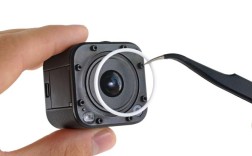
使用GoPro Hero4进行延时摄影是一种极具创意的拍摄方式,能够将时间流逝浓缩成震撼的视觉画面,无论是记录城市车流、星空轨迹,还是花朵绽放,Hero4都能通过简单的设置实现专业级的延时效果,以下是详细的操作步骤、参数设置及后期处理指南,帮助你掌握Hero4延时摄影的核心技巧。
(图片来源网络,侵删)
前期准备:硬件与场景选择
在开始拍摄前,需确保硬件设备到位并选择合适的拍摄场景,Hero4作为一款经典运动相机,具备强大的延时摄影功能,但需注意以下几点:
- 稳定支撑:延时摄影通常需要长时间固定机位,建议使用三脚架或八爪鱼支架,避免画面抖动,若拍摄户外场景,可搭配防滑垫和重物增加稳定性。
- 电源管理:Hero4电池续航有限,长时间拍摄时建议连接外部电源(如移动电源),避免中途断电,需使用USB转Micro USB的数据线,并确保相机接口与电源兼容。
- 场景选择:优先选择动态元素丰富的场景,如云层移动、人流车流、潮汐涨落等,避免画面中出现过多随机干扰(如突然闯入的行人),否则会影响最终效果。
相机设置:关键参数详解
Hero4的延时摄影功能通过“时间 lapse”(延时摄影)模式实现,以下是具体设置步骤:
- 进入拍摄模式:开机后,按下模式键(Mode键)循环切换,直至屏幕显示“Time Lapse”图标。
- 选择分辨率与帧率:
- 分辨率:建议选择1080p(1920×1080)或2.7K(2704×1520),以保证画面细节,若用于社交媒体,720p(1280×720)可节省存储空间。
- 帧率:默认为0.5fps(每秒半帧),即每2秒拍摄1张照片,可通过“设置”菜单调整帧率,范围0.1-1fps,帧率越低,最终视频时长越长,适合记录缓慢变化(如日出)。
- 设置间隔时间:
- Hero4的间隔时间(Interval)与帧率直接关联,0.5fps对应间隔2秒,1fps对应间隔1秒,若需自定义间隔(如每5秒拍1张),需通过“ProTune”模式手动调整(部分固件支持)。
- 计算公式:最终视频时长 = 拍摄总张数 ÷ 帧率,拍摄1200张照片,按0.5fps生成视频,时长为2400秒(40分钟)。
- 调整曝光参数:
- 白平衡:建议手动设置(如日光、阴天),避免自动白平衡导致的画面色温波动,拍摄星空时,可选择“荧光灯”模式减少偏色。
- 曝光补偿:若场景光线变化大(如从黄昏到夜晚),可开启“自动曝光”(Auto Exposure),但需注意 Hero4的自动曝光调整可能不够平滑,建议手动锁定曝光(通过半按快门键)。
- ISO与快门速度:在“ProTune”模式下,可手动设置ISO(100-6400)和快门速度(1/8000s-30s),低ISO(100-400)能减少噪点,但需配合三脚架;拍摄夜景时,可提高快门速度至15s以上捕捉光线轨迹。
- 存储与格式:
- 使用高速Micro SD卡(Class 10以上),避免拍摄过程中卡顿。
- 选择“照片”格式而非“视频”格式,Hero4会将照片序列自动合成为视频文件(保存为.MP4)。
拍摄流程与注意事项
- 构图与对焦:
- 采用“三分法”构图,确保主体位于画面黄金分割点,拍摄前手动对焦,避免自动对焦在拍摄过程中偏移。
- 若拍摄远景,可将对焦设置为“无限远”(∞)。
- 启动拍摄:
- 完成设置后,按下快门键开始拍摄,屏幕会显示剩余拍摄时间(基于当前间隔时间计算)。
- 盖好镜头盖,避免误操作或光线干扰。
- 监控拍摄过程:
- 长时间拍摄时,定期检查相机状态(如电池电量、存储空间),Hero4屏幕在闲置后会自动关闭,可通过短按任意键唤醒。
- 避免触碰相机,防止画面抖动,若使用外部电源,确保线缆不会拉扯机身。
后期处理:优化与剪辑
Hero4生成的延时视频可直接播放,但通过后期处理可进一步提升效果:
- 软件选择:
- GoPro Studio:官方免费软件,支持导入Hero4视频素材,可进行剪辑、调色和加速处理。
- Adobe Premiere Pro:专业级软件,支持帧率调整(如将24fps视频加速至300fps)和关键帧动画。
- LRTimelapse:专门处理RAW格式延时照片的工具,适合高动态范围场景(如日出日落)。
- 剪辑步骤:
- 导入素材:将Hero4生成的.MP4文件导入剪辑软件,或直接导入照片序列(在Premiere中选择“导入>文件序列”)。
- 调整速度:默认生成的视频帧率较低(如0.5fps对应24fps视频需加速48倍),可通过“速度/持续时间”功能调整,使画面流畅。
- 色彩校正:若拍摄时未开启ProTune,可通过软件调整对比度、饱和度,增强画面层次感,星空拍摄后可使用“曲线”工具提亮暗部。
- 添加转场:在片段间交叉淡入淡出,避免跳切,若需循环播放,可使用“无缝循环”功能。
- 导出设置:
- 分辨率与拍摄时一致,帧率建议24fps或30fps(符合人眼视觉习惯)。
- 编码格式选择H.264,比特率8-15Mbps(1080p),平衡画质与文件大小。
常见问题与解决方法
- 画面闪烁或亮度不均:
- 原因:自动曝光导致每张照片曝光参数不同。
- 解决:拍摄前手动锁定曝光,或在ProTune模式下设置固定ISO与快门速度。
- 视频卡顿或丢帧:
- 原因:存储速度不足或相机过热。
- 解决:更换高速SD卡,避免高温环境下长时间拍摄,或暂停拍摄让相机散热。
相关问答FAQs
Q1:GoPro Hero4拍摄延时摄影时,如何避免电池耗尽?
A1:Hero4电池续航约1-2小时,建议使用5V/2A以上的移动电源通过USB接口供电,拍摄前关闭Wi-Fi、蓝牙等耗电功能,并将屏幕亮度调至最低,若拍摄时间超过2小时,可准备备用电池并提前关机更换。
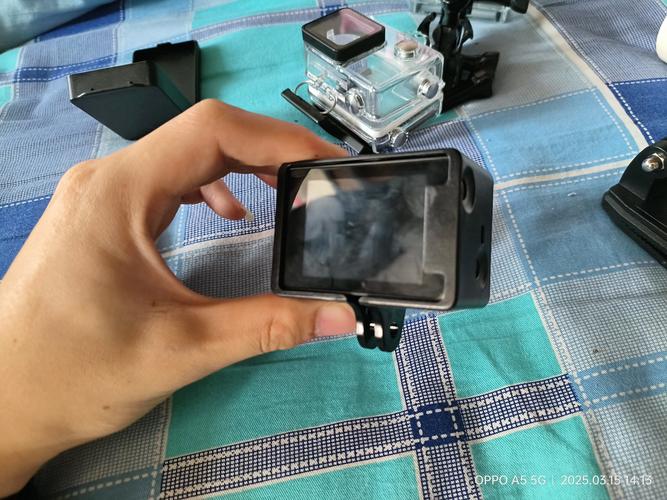
(图片来源网络,侵删)
Q2:拍摄星空延时摄影时,如何设置参数才能避免噪点?
A2:建议开启ProTune模式,手动设置ISO为400(不超过800),快门速度15-30秒(根据光圈调整),光圈尽可能大(Hero4固定f/2.8),拍摄前预热相机10分钟减少热噪点,后期使用降噪工具(如Neat Image)处理噪点。
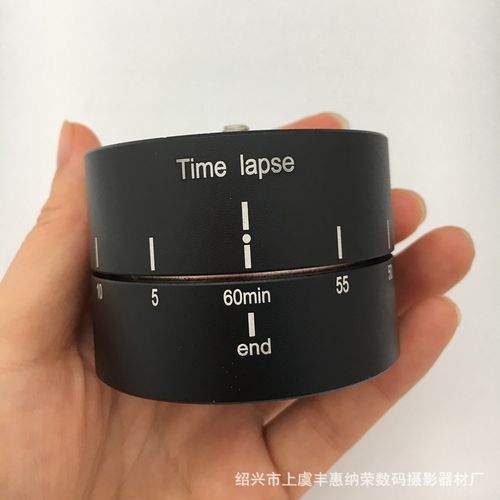
(图片来源网络,侵删)