
这一提示通常出现在设备或应用程序尝试访问网络资源时,是系统自动执行的诊断流程的一部分,互联网连接作为现代人日常生活、工作、学习的核心基础设施,其稳定性与速度直接影响用户体验,当出现“正在检查您的互联网连接”的提示时,可能意味着系统检测到连接异常,或正在主动预防潜在的网络问题,本文将详细解析这一提示的触发场景、背后的技术逻辑、常见故障排查方法,以及如何通过优化设置提升连接质量,帮助用户全面理解并应对网络连接问题。
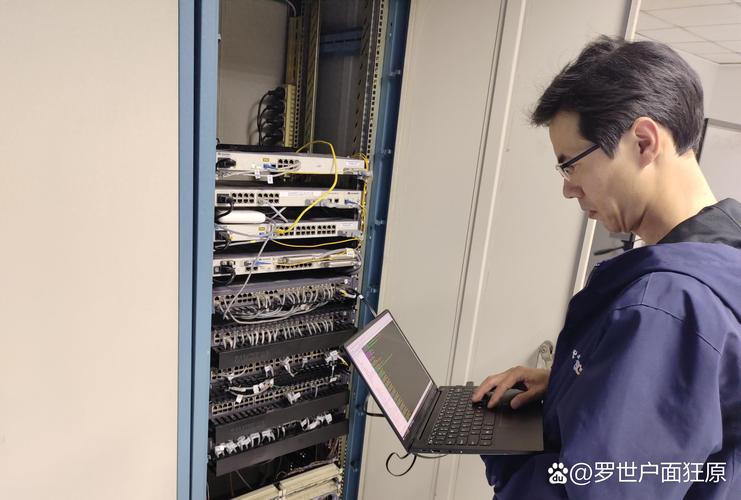
“正在检查您的互联网连接”的触发场景与技术逻辑
“正在检查您的互联网连接”并非单一功能的专属提示,而是广泛出现在操作系统、浏览器、应用程序(如游戏、办公软件、流媒体平台)中的通用机制,其触发场景主要分为三类:
-
主动式健康检查
为确保服务可用性,许多应用程序会在启动或运行周期中主动检测网络状态,浏览器在访问网页前会通过DNS解析、TCP握手等步骤验证连接性;云存储服务(如Google Drive、Dropbox)在同步文件前会测试服务器可达性。“正在检查您的互联网连接”是常规流程,通常在几秒内自动完成,无需用户干预。 -
异常情况触发
当系统检测到连接中断或性能下降时,会触发深度诊断,视频会议软件(如Zoom、Teams)在画面卡顿时会自动检测网络带宽;游戏平台(如Steam、Epic)在启动失败时会尝试验证服务器连接状态,此时提示出现,往往伴随功能受限(如无法加载资源、离线模式激活)。 -
用户操作触发
部分功能依赖网络验证,用户主动操作时会触发检查,登录在线账户、下载更新、使用支付功能等,系统需先确认网络正常,以避免操作失败或数据丢失。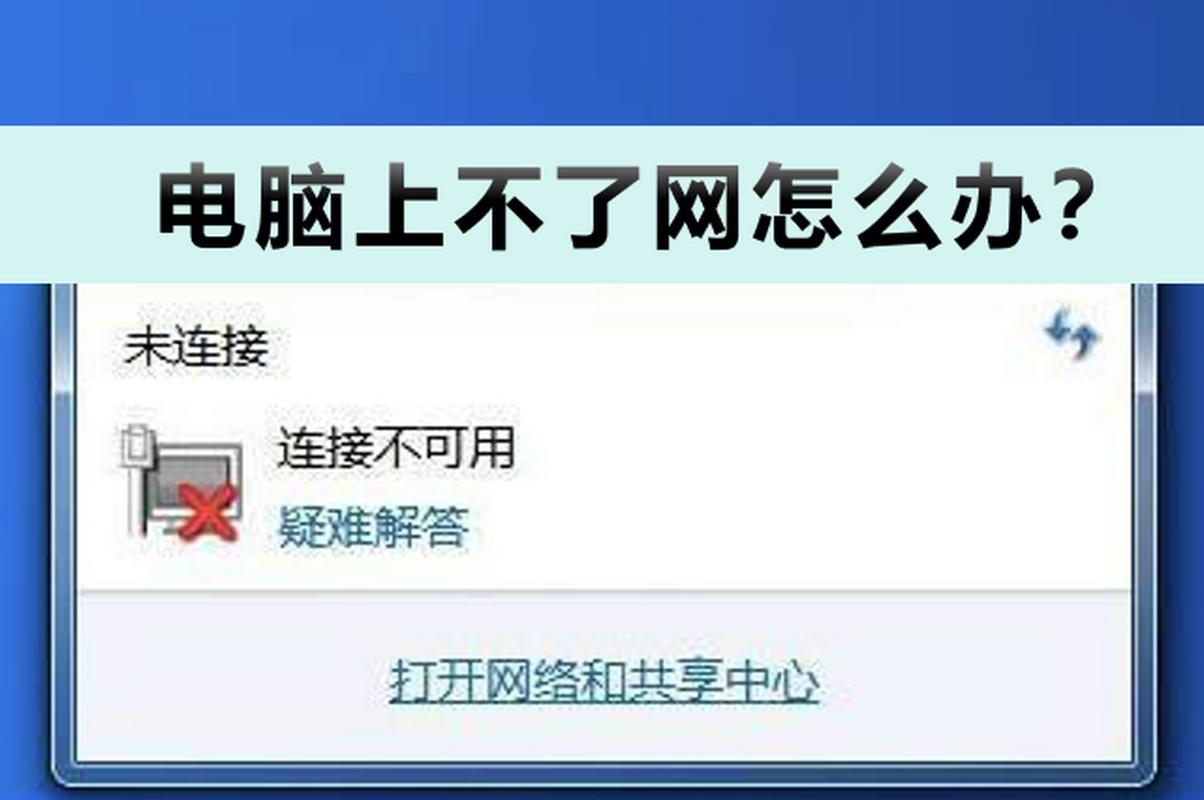 (图片来源网络,侵删)
从技术层面看,网络检查通常包含多层逻辑:
- 基础连通性测试:通过ping网关或DNS服务器(如8.8.8.8),确认数据包能否正常收发;
- 服务可达性验证:尝试访问目标服务器的特定端口(如HTTPS的443端口),判断服务是否可用;
- 性能评估:测试延迟(ping值)、丢包率、带宽速度(如通过Speedtest.net的轻量级测试),确保满足应用需求(如4K视频需至少25Mbps带宽)。
若任一环节失败,系统将提示“检查互联网连接”,并可能伴随错误代码(如“ERR_NETWORK_CHANGED”“DNS_PROBE_FINISHED_NO_INTERNET”),辅助定位问题。
常见故障排查方法
当“正在检查您的互联网连接”频繁出现或长时间未解决时,可按以下步骤系统排查,涵盖设备、网络、服务三个层面:
设备端基础检查
- 飞行模式与网络开关:确认设备未开启飞行模式,Wi-Fi或移动数据已启用。
- 应用重启:关闭并重新触发提示的应用,部分应用因缓存或临时进程异常可能导致误判。
- 系统更新:检查操作系统更新(如Windows、iOS、Android),旧版本可能存在兼容性漏洞导致网络检测失败。
网络环境诊断
- Wi-Fi与移动数据切换测试:若使用Wi-Fi频繁断开,尝试切换至移动数据,判断是否为Wi-Fi网络问题;反之亦然。
- 路由器与光猫检查:
- 物理状态:确认路由器、光猫电源正常,指示灯常亮(POWER”“INTERNET”“WiFi”灯需稳定);
- 重启设备:关闭路由器电源30秒后重新启动,清除临时缓存(部分路由器长期运行会因内存溢出导致性能下降);
- 信号干扰:远离微波炉、蓝牙设备等信号干扰源,或尝试更换Wi-Fi信道(通过路由器管理页面设置,如2.4GHz信道1/6/11,5GHz信道36/40/44)。
- DNS与IP配置:
- DNS刷新:在命令行(Windows)或终端(macOS/Linux)执行
ipconfig /flushdns(Windows)或sudo killall -HUP mDNSResponder(macOS),清除本地DNS缓存; - DNS服务器切换:将路由器或设备的DNS改为公共DNS(如阿里云223.5.5.5/223.6.6.6,或Cloudflare 1.1.1.1/1.0.0.1),避免因运营商DNS故障导致解析失败。
- DNS刷新:在命令行(Windows)或终端(macOS/Linux)执行
服务与高级排查
若以上步骤无效,可能是目标服务或网络配置问题:
- 目标服务器状态:访问第三方网站(如DownDetector)查询应用或服务是否全局宕机(如微信、抖音服务器维护时会导致连接检查失败)。
- 防火墙与安全软件:暂时关闭设备防火墙或第三方杀毒软件,检查是否拦截网络连接(如Windows Defender的“网络保护”功能可能误封正常应用)。
- 网络重置(Windows):进入“设置”>“网络和Internet”>“状态”>“网络重置”,重置所有网络适配器设置(注意:此操作会删除保存的Wi-Fi密码,需提前备份)。
常见故障与解决方案速查表
| 故障现象 | 可能原因 | 解决方案 |
|---|---|---|
| 提示频繁出现但可短暂连接 | Wi-Fi信号不稳定 | 靠近路由器,或使用Wi-Fi信号放大器 |
| 所有应用均无法联网 | 路由器未拨号成功 | 登录路由器管理页面,重新拨号 |
| 部分应用能联网,部分不能 | 应用防火墙规则拦截 | 添加应用至防火墙允许列表 |
| 连接后速度极慢 | 运营商线路问题或带宽超标 | 联系运营商检修,或限制设备带宽 |
优化网络连接的长期策略
为减少“正在检查您的互联网连接”的提示频率,可从硬件、配置、使用习惯三方面优化:
- 硬件升级:老旧路由器(仅支持802.11n标准)可能无法满足多设备需求,更换支持Wi-Fi 6(802.11ax)的路由器,可提升并发连接速度与稳定性;若使用网线连接,确保为超五类(Cat5e)或六类(Cat6)线,避免因线路老化导致衰减。
- 双频网络切换:2.4GHz频段穿墙能力强但速率较低(约100Mbps),5GHz频段速率高(可达1Gbps以上)但穿墙弱,根据距离选择:近处优先5GHz,远处切换2.4GHz,或开启路由器“双频合一”功能(自动分配最佳频段)。
- 定期维护:每月重启路由器一次,清理设备缓存(如手机“设置”>“存储”>“清除缓存”);避免同时下载大量文件或开启多个高清视频,减少网络负载。
相关问答FAQs
Q1:为什么“正在检查您的互联网连接”提示后,有时能联网,有时不能?
A:这种情况通常由网络不稳定导致,可能原因包括:Wi-Fi信号受干扰(如邻居网络信道重叠)、路由器负载过高(多设备同时占用带宽)、运营商线路瞬时波动(如高峰时段带宽拥堵),建议优先重启路由器,若无效可使用Wi-Fi分析工具(如WiFi Analyzer)检查信道冲突,或联系运营商检测线路质量。
Q2:提示“正在检查您的互联网连接”时,如何快速判断是设备问题还是网络问题?
A:可通过“替换法”快速定位:① 用手机开启热点,让原设备连接热点,若问题解决,则为原Wi-Fi网络问题;② 用其他设备连接同一Wi-Fi,若其他设备正常,则为原设备故障(如系统异常、网卡驱动损坏),若所有设备均无法连接,则需检查路由器或运营商线路。











