
- 更新联想电脑上预装的“联想应用”或“联想程序”:比如联想电脑管家、联想浏览器、联想商店等。
- 更新联想电脑的操作系统(Windows)和网络驱动程序:确保您的网络连接稳定、速度最快。
我会分别针对这两种情况进行详细说明,并提供一个通用且最推荐的方法。
(图片来源网络,侵删)
更新联想预装的应用程序(如联想电脑管家、浏览器等)
这是最直接更新联想自带软件的方法。
最佳方式:使用“联想电脑管家”
联想电脑管家是一个集系统优化、软件更新、病毒防护于一体的工具,是更新联想软件最方便的途径。
- 打开联想电脑管家:您可以在开始菜单中搜索“联想电脑管家”并打开它,如果找不到,也可以在联想官方应用商店中下载安装。
- 进入“软件更新”模块:在电脑管家主界面,找到并点击“软件更新”或“应用更新”选项。
- 扫描并更新:点击“立即检查”或“扫描更新”,程序会自动扫描您电脑上所有可更新的联想软件。
- 一键更新:扫描完成后,列表会显示所有有新版本的软件,您可以选择全部勾选,然后点击“一键更新”,程序会自动下载并安装所有更新。
备选方式:通过 Microsoft Store 更新
很多现代的联想应用(如联想浏览器、部分工具软件)都发布在 Microsoft Store 上。
- 打开 Microsoft Store 应用。
- 点击右上角的 (库或菜单)按钮。
- 选择 “下载和更新”。
- 点击 “获取更新”,系统会自动检查并列出可以更新的应用,包括联想的应用,点击“全部更新”即可。
更新操作系统和网络驱动程序(确保网络通畅)
如果您感觉上网速度慢、不稳定,或者想获得最新的网络功能,就需要更新系统和驱动。
(图片来源网络,侵删)
更新 Windows 系统(最重要的更新)
Windows Update 包含了大量系统补丁、安全更新和驱动程序更新,是保持电脑稳定和安全的关键。
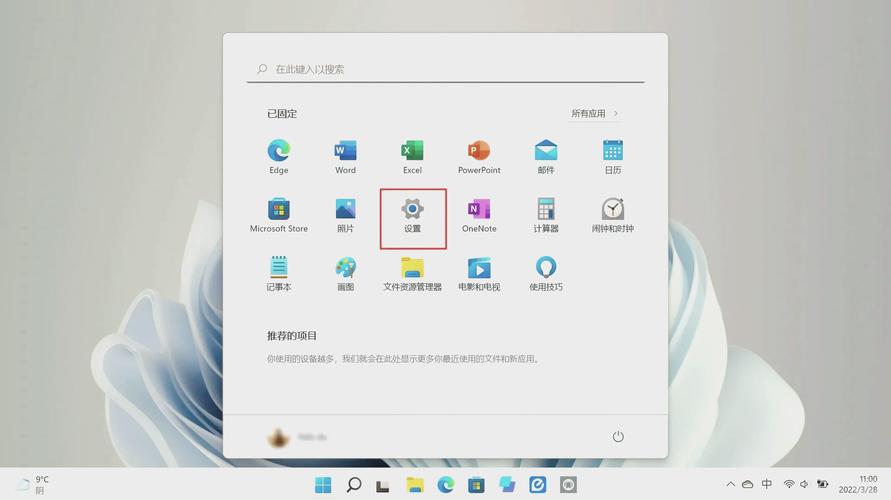
- 打开 Windows 设置:按下键盘上的
Win + I键,或者点击“开始菜单” > “设置”。 - 进入更新和安全:点击“更新和安全”选项。
- 检查更新:在“Windows 更新”页面,点击“检查更新”按钮,系统会自动连接微软服务器查找最新的更新。
- 下载并安装:如果有可用更新,点击“下载并安装”,对于大型更新(如功能更新),系统可能会提示您在特定时间重启电脑。
更新网络驱动程序(解决网络问题的核心)
驱动程序是硬件和操作系统之间的桥梁,过时的网卡驱动会导致网速慢、频繁掉线等问题。
强烈推荐使用联想官方工具来更新驱动,因为它最安全、最匹配。
方式A:使用联想支持与驱动程序(最推荐)
这是联想官方提供的驱动更新工具,能自动识别您的电脑型号并推荐正确的驱动。
(图片来源网络,侵删)
- 下载工具:在另一台能上网的电脑上,访问联想官方网站的驱动下载页面:https://support.lenovo.com.cn/
- 搜索您的电脑型号:在网站首页找到“驱动程序和软件”或“支持”栏目,输入您的笔记本电脑或台式机的完整型号(通常在机身底部标签上可以找到,
Lenovo Xiaoxin Pro 14 IRH8或ThinkPad X1 Carbon Gen 9)。 - 进入驱动下载页面:进入您的电脑专属页面后,系统会自动识别操作系统。
- 下载并运行“联想支持与驱动程序”工具:在页面中找到并下载名为 “Lenovo Support & Drivers” 或 “联想电脑管家” 的工具。
- 自动更新驱动:下载后,在您的电脑上运行这个工具,它会自动扫描您的硬件,并列出所有需要更新的驱动,找到“网络”或“Network”类别下的驱动,点击“更新”即可。
方式B:通过设备管理器手动更新
如果您知道需要更新网卡驱动,或者想快速操作,可以使用设备管理器。
- 打开设备管理器:在开始菜单搜索“设备管理器”并打开它。
- 找到网卡:展开 “网络适配器” 选项。
- 识别网卡型号:在列表中找到您的无线网卡和有线网卡,它们的名字通常会包含
Intel,Realtek,Qualcomm,Killer等字样。 - 更新驱动程序:
- 右键点击您的网卡设备。
- 选择 “更新驱动程序”。
- 选择 “自动搜索驱动程序”,Windows 会尝试从 Windows Update 和本地查找,但通常不如联想官方工具全面。
- 如果自动搜索找不到,您需要返回联想官网,根据您在设备管理器中看到的网卡型号,手动下载对应的
.inf文件进行安装。
总结与建议
| 更新目标 | 推荐方法 | 优点 |
|---|---|---|
| 更新联想自带软件(如电脑管家、浏览器) | 使用“联想电脑管家” | 集中管理,一键更新,非常方便。 |
| 更新整个Windows系统 | Windows 设置 -> 更新和安全 | 官方渠道,安全可靠,包含重要补丁。 |
| 更新网络驱动等硬件驱动 | 使用“联想支持与驱动程序”工具 | 最推荐,官方匹配,最安全,最省心。 |
| 快速检查网络驱动 | 设备管理器 | 适合有经验的用户,可快速查看和尝试更新。 |
给您的最终建议:
- 下载并安装“联想电脑管家”,用它来检查并更新所有联想预装的软件。
- 打开 Windows 的“设置” -> “更新和安全”,检查并安装所有重要的系统更新。
- 如果遇到网络问题(如速度慢、掉线),去联想官网下载并运行“联想支持与驱动程序”工具,用它来更新网络驱动程序,这通常是解决网络问题的最有效方法。
按照以上步骤操作,您的联想电脑就能保持在最新的状态,无论是软件还是网络,都能获得最佳体验。











