联想品牌机作为全球领先的PC制造商,其产品线覆盖从家用入门到企业级高性能的各类机型,用户在系统安装、故障修复或系统迁移等场景中,经常需要通过USB启动盘进行操作,USB启动功能的核心在于通过预先制作的启动U盘引导计算机进入特定环境,如Windows安装界面、PE系统或磁盘工具等,本文将详细解析联想品牌机USB启动的完整流程、注意事项及常见问题,帮助用户高效完成操作。
准备工作:确保USB启动的可行性
在操作前,需确认三个关键要素:联想品牌机的BIOS/UEFI设置、启动U盘的制作以及硬件兼容性,联想近年推出的机型多采用UEFI(统一可扩展固件接口)替代传统BIOS,UEFI支持更快的启动速度和安全性(如安全启动功能),但也可能对启动介质格式提出额外要求,启动U盘需容量至少为8GB(建议16GB以上),并采用NTFS或FAT32格式,其中FAT32兼容性更佳但单个文件不能超过4GB,需确认联想机型是否支持USB启动,绝大多数消费级及商用机型均支持,但部分老旧机型可能需要在BIOS中手动开启“USB Legacy Support”选项。
制作启动U盘:工具选择与步骤详解
制作启动U盘是USB启动的前提,常用工具包括微软官方的“媒体创建工具”、Ventoy(支持多系统启动)或第三方工具如UltraISO,以Windows 11系统安装U盘为例,具体步骤如下:
- 下载工具与镜像:从微软官网下载“Windows 11媒体创建工具”,并准备好ISO镜像文件(或让工具自动下载)。
- 插入U盘并格式化:将U盘插入联想电脑,打开“磁盘管理”或使用diskpart命令将其格式化为FAT32(若镜像文件大于4GB,需使用支持NTFS的工具)。
- 创建启动盘:运行媒体创建工具,按照提示选择“为另一台电脑创建安装介质”,然后选择U盘作为目标设备,工具会自动完成文件写入与启动配置。
若使用Ventoy等工具,需先格式化U盘为FAT32,然后通过Ventoy GUI界面将ISO文件直接拖入U盘即可,无需反复格式化,适合多系统管理。
联想品牌机USB启动操作流程
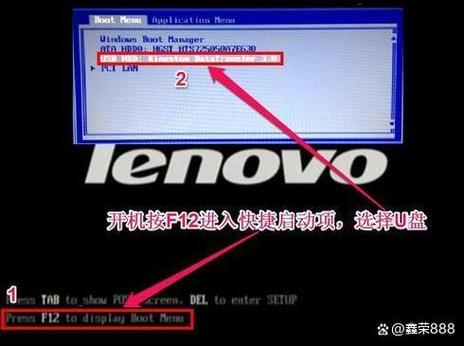
完成启动U盘制作后,需通过BIOS/UEFI设置引导U盘启动,具体步骤因机型略有差异,但整体流程一致:
- 进入BIOS/UEFI界面:开机时反复按“F2”或“Fn+F2”(部分机型为“Delete”键),进入BIOS设置界面,若为UEFI机型,可能需通过“Boot Menu”快速选择启动项。
- 禁用安全启动(可选):若启动PE系统或旧版Windows,建议在“Security”选项中关闭“Secure Boot”,避免兼容性问题。
- 设置启动顺序:在“Boot”选项中,将“USB HDD”或“UEFI USB”设置为第一启动项(部分机型需通过“+”键调整优先级)。
- 保存并重启:按“F10”保存设置并重启,电脑会自动从U盘启动,进入Windows安装界面或PE系统。
以下为常见联想机型进入BIOS/启动菜单的快捷键对照表:
| 机型系列 | 进入BIOS快捷键 | 进入启动菜单快捷键 |
|---|---|---|
| ThinkPad全系 | F2 | F12 |
| IdeaPad系列 | Fn+F2 | Fn+F12 |
| Legion游戏本 | F2 | F12 |
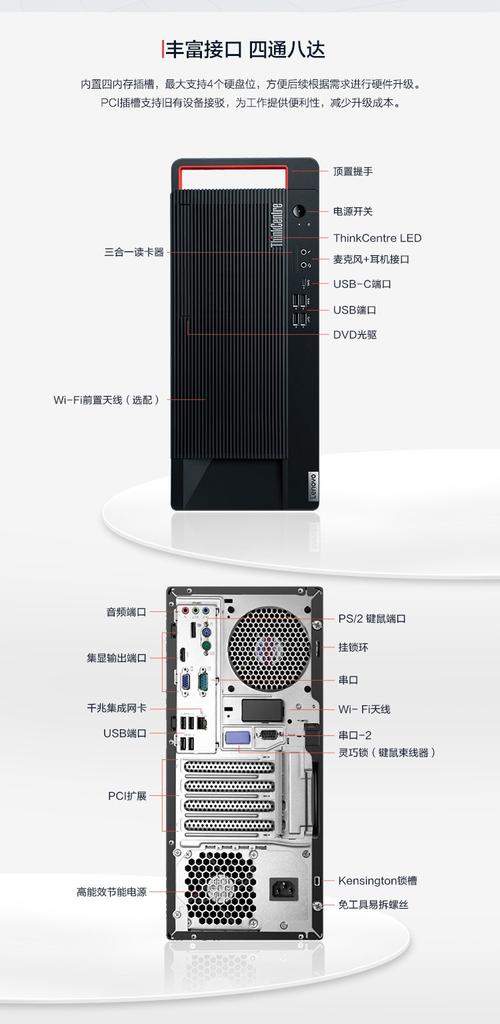
| ThinkCentre台式机 | F2 | F12 |
常见问题与解决方案
-
U盘无法启动:
- 原因:BIOS中未开启USB支持、U盘格式不兼容或启动文件损坏。
- 解决:检查BIOS中“USB Legacy Support”是否开启(针对旧机型),尝试重新格式化U盘为FAT32并重新制作启动盘,或更换U盘接口(优先使用USB 2.0或3.0原生接口)。
-
启动后黑屏或报错:
- 原因:UEFI与Legacy模式冲突、镜像文件损坏或系统版本不匹配。
- 解决:统一启动模式(如全部使用UEFI),重新下载ISO镜像文件,或在PE系统中检查磁盘分区是否正确(如GPT分区需UEFI支持)。
相关问答FAQs
Q1:联想品牌机如何确认是否成功进入USB启动界面?
A:成功从U盘启动后,屏幕通常会显示Windows安装界面、PE系统启动菜单或特定工具(如DiskGenius)的初始界面,若屏幕仍显示联想LOGO或进入系统,说明启动顺序未设置正确,需重新进入BIOS检查“Boot Priority”中的USB设备是否为第一项。
Q2:使用USB启动安装系统时,提示“无法创建新分区”怎么办?
A:此问题多因磁盘分区表格式(GPT/MBR)与启动模式不匹配导致,解决方案:
- 在安装界面按“Shift+F10”打开命令提示符;
- 输入“diskpart”并执行,依次输入“list disk”“select disk X”(X为磁盘编号),“clean”(清空分区),然后根据需求转换分区表(如“convert gpt”或“convert mbr”);
- 最后输入“exit”退出,返回安装界面重新分区。