Office 2025电话激活教程需要通过微软官方的离线激活流程完成,适用于无法联网或网络激活失败的情况,以下是详细步骤及注意事项:
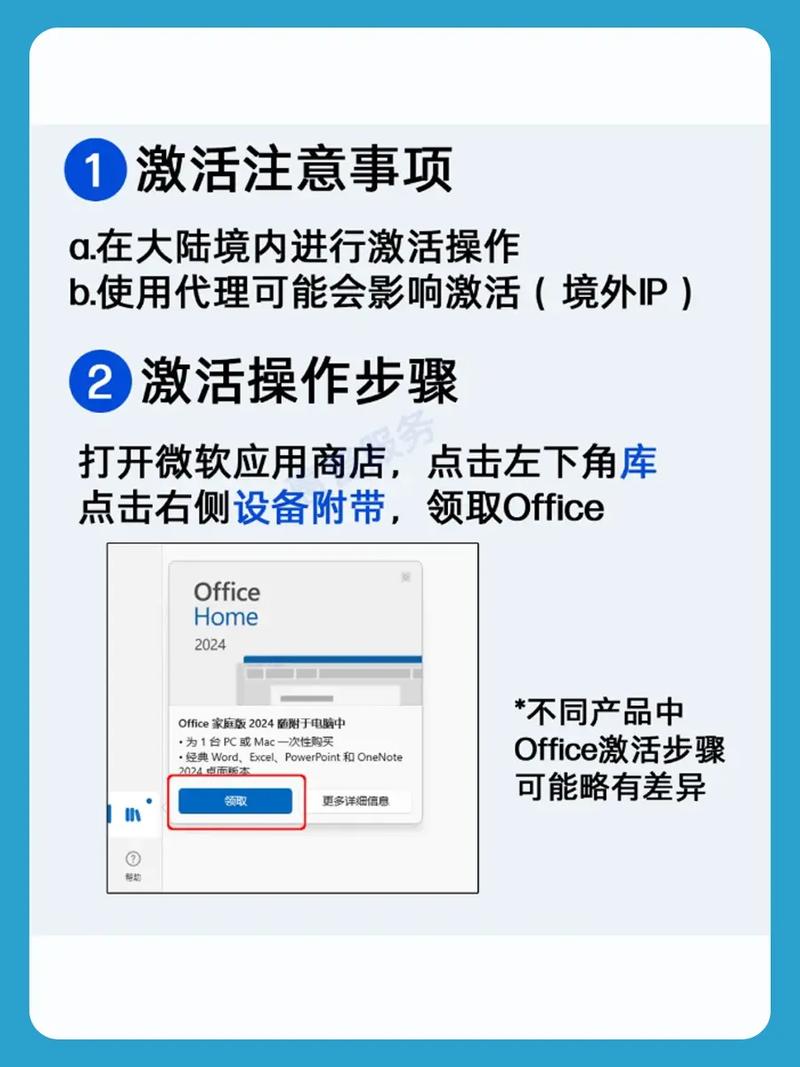
(图片来源网络,侵删)
准备工作
在开始激活前,需确保满足以下条件:
- 安装正版Office 2025:确保已完整安装Office 2025套件(如Word、Excel等组件),且未超过激活期限。
- 准备激活信息:记录产品密钥(通常位于产品包装卡或购买邮件中)。
- 设备准备:确保电脑有稳定的电话信号(座机或手机均可),并准备好纸笔记录激活确认码。
进入激活界面
- 打开任意Office 2025组件(如Word),点击“文件” > “账户”。
- 在“产品信息”区域,点击“更改产品密钥”(若已输入密钥则点击“激活产品”)。
- 输入25位产品密钥,点击“继续”。
- 若提示“无法连接到Internet”,选择“我有Internet连接的问题,想通过电话激活”,随后点击“关闭”。
获取激活ID并拨打电话
- 在弹出的“激活向导”窗口中,记下“安装ID”(共9组数字,每组6位)。
- 根据所在地区,通过微软官方激活电话列表拨打对应服务电话(中国大陆地区可拨打400-830-1832)。
- 根据语音提示选择语言(如中文),然后输入安装ID(按#号结束)。
获取并输入确认码
- 客服人员验证安装ID后,会提供一组“确认码”(共48位数字,分8组)。
- 回到激活向导界面,手动输入确认码(注意区分大小写及数字0与字母O)。
- 点击“激活”,等待系统验证完成。
激活成功后的检查
激活成功后,Office组件会显示“已激活”状态,若失败,可检查确认码是否输入错误,或重新拨打客服电话。
常见问题解决
| 问题现象 | 可能原因及解决方法 |
|---|---|
| 激活ID无效 | 确认产品密钥是否正确,或联系微软客服核实密钥状态。 |
| 确认码输入后提示失败 | 检查确认码是否完整,或因系统延迟尝试重新输入;若多次失败,要求客服重新生成确认码。 |
相关问答FAQs
Q1:电话激活时提示“安装ID无效”,怎么办?
A:可能原因包括产品密钥输入错误、密钥已被使用或属于批量许可版本,建议核对密钥准确性,或通过微软官方渠道(https://support.microsoft.com)验证密钥状态,若为批量版,需联系IT管理员处理。
Q2:激活后Office仍显示未激活,如何解决?
A:可尝试以下步骤:
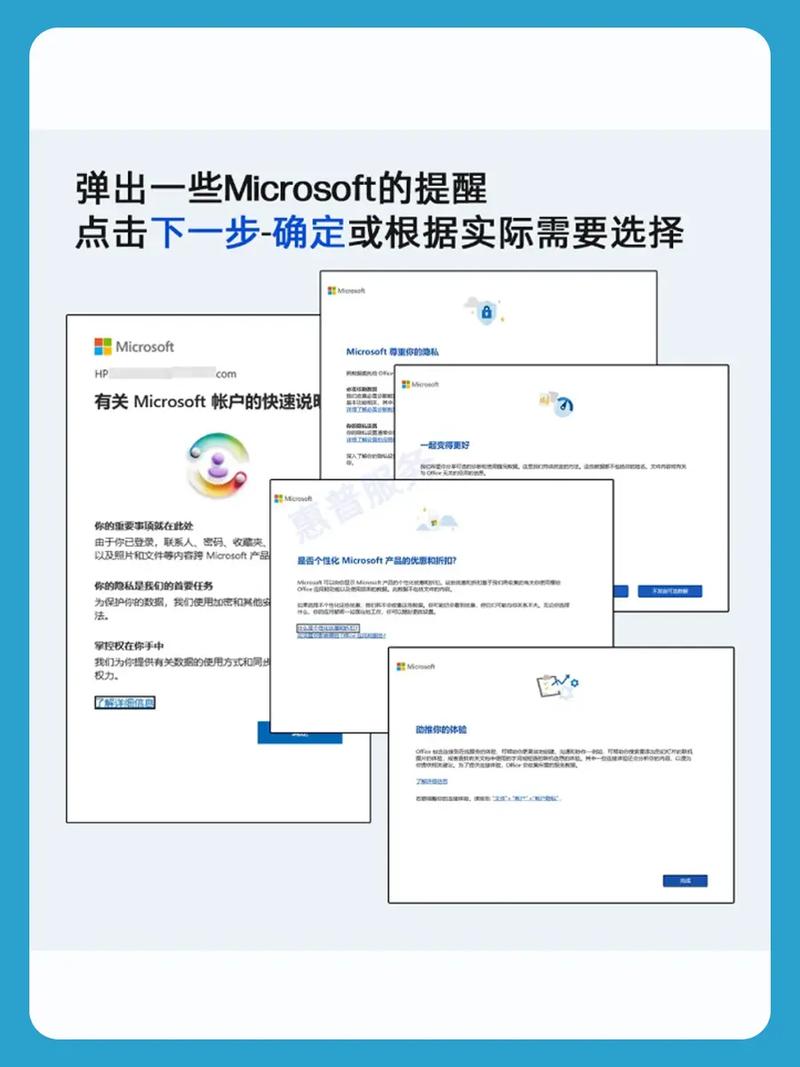
(图片来源网络,侵删)
- 以管理员身份运行Office组件,重新激活流程;
- 清除激活缓存:在“运行”中输入
%ProgramFiles%\Microsoft Office\Office15,删除OSPPREARM.XML文件后重启电脑再激活; - 若问题持续,需联系微软技术支持(https://support.microsoft.com/contactus)提供产品密钥及错误代码协助排查。
通过以上步骤,可顺利完成Office 2025的电话激活,建议保留激活记录,以便后续需要时参考。

(图片来源网络,侵删)