
iPad 2 无法连接到互联网是一个比较常见的问题,尤其是在这款设备已经有些“年纪”的情况下,我们可以按照从易到难的顺序,一步步来排查和解决。

(图片来源网络,侵删)
第一步:基础检查(最常见的原因)
这些步骤最简单,也最有可能解决问题。
-
检查 Wi-Fi 路由器:
- 确认路由器正常工作:看看你手机、电脑等其他设备是否能正常连接到同一个 Wi-Fi 网络,如果其他设备也不能上网,那问题出在你的路由器或宽带,而不是 iPad。
- 重启路由器:拔掉路由器的电源,等待 30 秒到 1 分钟,然后重新插上,这是解决网络设备临时故障的“万能钥匙”。
-
检查 iPad 本身:
- 重启 iPad:这是和重启路由器同样重要的步骤,按住 顶部(或侧边)按钮 和 Home 键(iPad 2 的 Home 键在屏幕下方),直到出现“滑动来关机”的提示,滑动关机后,再按住顶部按钮直到看到苹果标志。
- 检查 Wi-Fi 开关:进入 “设置” > “Wi-Fi”,确保开关是打开的(绿色)。
-
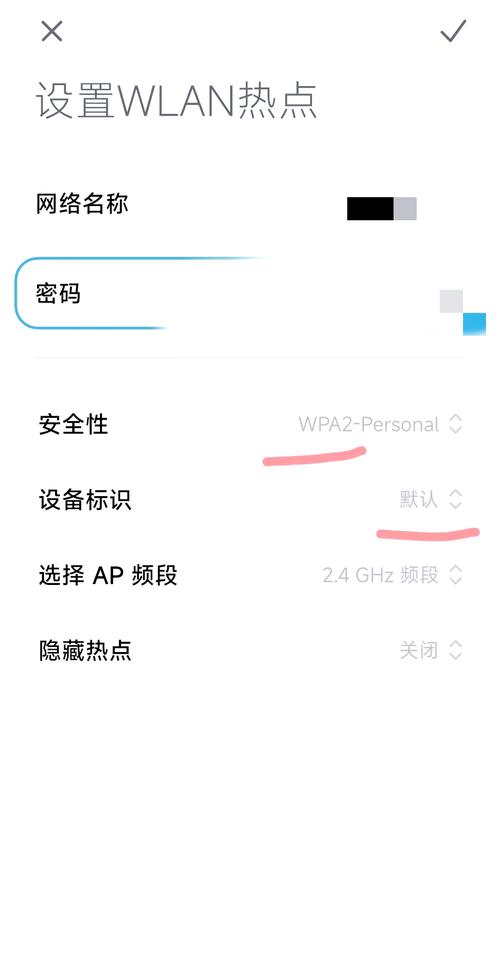
确认连接的 Wi-Fi 密码正确:
 (图片来源网络,侵删)
有时候路由器密码被修改过,而 iPad 还记得旧的密码,尝试忘记网络后重新输入密码。
第二步:iPad Wi-Fi 设置排查
如果基础检查无效,我们来深入检查 iPad 的 Wi-Fi 设置。
-
“忽略此网络”:
- 进入 “设置” > “Wi-Fi”。
- 找到你当前连接的 Wi-Fi 网络名称(旁边有一个勾号)。
- 点击名称右侧的蓝色箭头 (i) 图标。
- 在页面最下方,点击 “忽略此网络”。
- 忽略后,返回上一级,再次点击你的 Wi-Fi 网络名称,重新输入密码连接。
-
重置网络设置:
 (图片来源网络,侵删)
- 注意:这个操作会清除 iPad 上所有保存的 Wi-Fi 密码、蜂窝网络设置、VPN 和 APN 设置,你需要之后重新连接 Wi-Fi 并输入密码。
- 进入 “设置” > “通用” > “还原”。
- 点击 “还原网络设置”,如果需要,输入你的锁屏密码。
- iPad 会自动重启,重启后,尝试重新连接 Wi-Fi。
-
更新 iOS 系统:
- iPad 2 的最新系统是 iOS 9.3.5,虽然旧系统可能存在兼容性问题,但保持最新状态总是好的。
- 进入 “设置” > “通用” > “软件更新”。
- 如果有更新,请下载并安装。(由于系统老旧,下载速度可能会非常慢,请确保连接稳定的 Wi-Fi 并有足够耐心)。
第三步:路由器端设置排查
有时候问题出在路由器对旧设备的兼容性上。
-
更改 Wi-Fi 频段:
- 很多现代路由器默认使用 5GHz 频段,速度更快但穿墙能力弱且兼容性稍差,iPad 2 对 5GHz 的支持可能不太好。
- 登录你的路由器管理后台(通常在浏览器地址栏输入
168.1.1或168.0.1,具体看路由器背面标签)。 - 在无线设置中,将频段从 “5GHz” 修改为 “2.4GHz”。
- 保存设置并重启路由器,让 iPad 2 连接到这个 2.4GHz 的网络。
-
更改 Wi-Fi 信道:
- 4GHz 频段下有很多信道,如果周围邻居的 Wi-Fi 信道和你的一样,会产生干扰。
- 同样在路由器管理后台的无线设置里,尝试将信道从“自动”改为一个固定的、不那么拥挤的信道,1、6 或 11。
-
更新路由器固件:
登录路由器管理后台,查看是否有固件更新,更新固件可以修复一些已知的 Bug,提升稳定性。
第四步:硬件与终极解决方案
如果以上所有方法都失败了,那么很可能是硬件问题。
-
“飞行模式”冲突:
- 进入 “设置” > “飞行模式”,确保它是关闭的,如果飞行模式是开启的,Wi-Fi 和蜂窝网络都会被禁用。
-
检查 iPad 2 的 Wi-Fi 天线硬件:
iPad 2 比较老了,其内部的 Wi-Fi 天线或相关硬件可能会因老化或意外摔落而损坏,iPad 2 可以搜索到 Wi-Fi 信号,但连接后一直显示“无互联网”或频繁断开,这很可能是硬件故障。
-
恢复 iPad:
- 这是最后的软件修复手段,会抹掉 iPad 上所有数据。
- 在电脑上安装 最新版 iTunes (Windows) 或 访达 (Finder) (macOS Catalina 及以上)。
- 用数据线将 iPad 连接到电脑。
- 在 iTunes/Finder 中,选择你的 iPad,然后点击“恢复 iPad”。
- 注意:恢复前,如果可能,请先尝试“备份”,以防万一,但如果是软件严重损坏,可能无法正常备份。
-
寻求专业帮助:
- 如果以上所有步骤都无法解决,那么几乎可以肯定是 Wi-Fi 模块硬件损坏。
- 对于一台 10 多年的老设备,维修成本可能很高,不值得,你可以考虑:
- 使用 有线网络:如果你的 iPad 2 有 30 针底座,可以购买一个 USB 转 LAN 网卡 和 Camera Connection Kit 来实现有线连接。
- 接受现实:将 iPad 2 作为一台纯离线设备使用,用于看本地视频、玩单机游戏或阅读电子书。
- 考虑更换设备:如果还需要上网,可以考虑购买一台二手的更新款 iPad。
总结排查流程建议:
重启路由器 -> 重启 iPad -> 忽略网络 -> 重置网络设置 -> 更改路由器频段到 2.4GHz -> 恢复 iPad -> 判断硬件问题。
希望这些步骤能帮助你解决问题!











