
ae particular插件教程是许多视频特效爱好者必备的学习内容,作为After Effects中强大的粒子插件,Particular能够创造出丰富多样的视觉效果,从飘落的雪花、飞舞的火花到复杂的粒子动画,都能轻松实现,本文将详细介绍Particular的基础操作、核心参数设置及实用技巧,帮助新手快速上手并掌握其精髓。
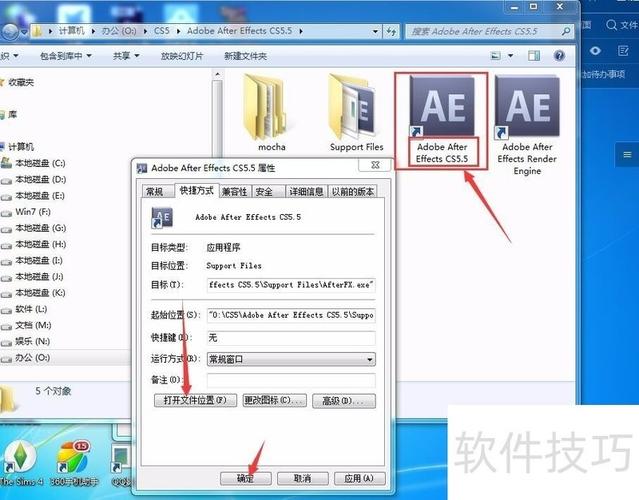
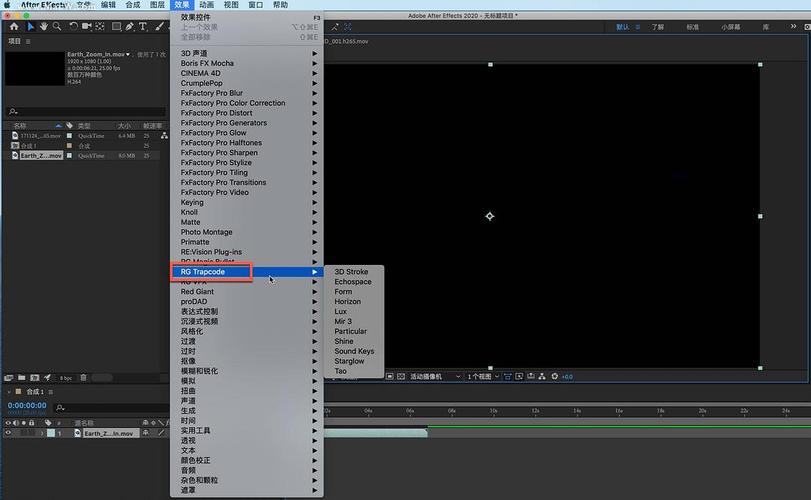
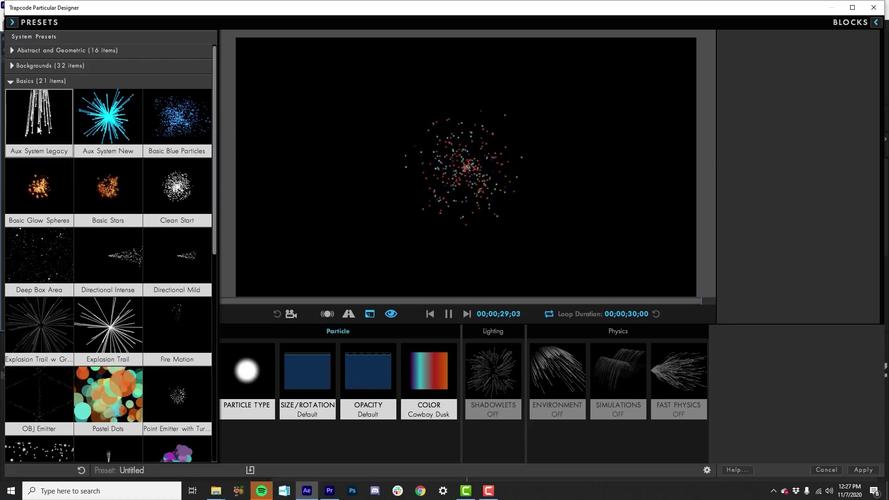
安装和导入Particular插件是第一步,确保你的After Effects版本与Particular插件兼容,下载后将插件文件复制到AE的插件目录中,重启AE后即可在“效果”菜单中找到“Trapcode Particular”,新建一个合成,设置合适的尺寸和帧率,然后创建一个固态层作为粒子发射器的基础,在固态层上添加Particular效果,此时画面中会出现默认的粒子效果。
Particular的核心参数分为发射器、粒子、物理属性、辅助系统等多个模块,发射器模块是粒子的源头,“发射器类型”决定了粒子的运动方式,包括“点”“球体”“立方体”等,选择不同的类型可以模拟不同的发射场景。“发射速率”控制每秒发射的粒子数量,数值越高粒子越密集;“发射速率随机性”则可以为每个粒子添加随机变化,使效果更自然,制作雪花效果时,可将发射器类型设为“球体”,发射速率设为50,并开启一定的随机性。
粒子模块决定了粒子的外观和生命周期。“粒子类型”提供了多种选择,如“球体”“云状”“文本”等,文本”类型需要提前在固态层上输入文字并启用“预合成”选项。“粒子大小”控制粒子的基础尺寸,而“大小随机性”和“大小随时间变化”可以增加粒子的层次感;“不透明度”参数调整粒子的透明度,配合“不透明度随机性”能模拟出虚实结合的效果,制作火花效果时,可将粒子类型设为“发光球体”,大小设为2,并开启大小随时间递减,同时调整不透明度曲线使其逐渐消失。
物理属性模块是控制粒子运动的关键。“重力”参数模拟重力对粒子的影响,数值为正时粒子向下运动,为负时向上;“空气阻力”控制粒子在运动中的减速效果,数值越大粒子减速越快;“旋转”参数可以为粒子添加自转效果,包括旋转速度和旋转随机性,制作烟雾效果时,可将重力设为-50(模拟上升气流),空气阻力设为2,并开启旋转,使烟雾更自然。“湍流”参数能添加随机扰动,数值越大粒子运动轨迹越混乱,适合制作爆炸或飘散效果。
辅助系统模块包括“辅助发射器”和“遮罩”功能。“辅助发射器”可以在主粒子基础上发射次级粒子,常用于模拟火花迸发或烟雾扩散,在烟花效果中,主粒子模拟爆炸后的火星,辅助发射器则模拟火星下落时溅落的碎屑。“遮罩”功能允许使用AE中的遮罩路径来限制粒子的发射区域,通过“遮蒙版”下拉菜单选择对应的遮罩,粒子将只在遮罩范围内生成。
进阶技巧方面,“图层发射器”功能非常实用,可以将图层(如图片、视频)作为粒子发射源,实现文字粒子化或图片破碎效果,具体操作是:在发射器类型中选择“图层发射器”,然后选择目标图层,并调整“图层采样”方式为“粒子”或“网格”,配合AE的3D功能,可以制作出空间感十足的粒子动画,例如在3D空间中设置发射器的XYZ轴位置,或使用摄像机与粒子进行互动。
实际案例中,制作飘落的树叶效果需要综合运用多个参数:将发射器类型设为“球体”,发射速率设为30,粒子类型选择“自定义图层”(提前准备树叶图片),大小设为15,重力设为100,空气阻力设为1,并开启“旋转”和“湍流”参数,最后调整粒子的生命周期和缩放曲线,使树叶在飘落过程中逐渐变小并旋转。
在渲染输出时,如果粒子效果出现卡顿,可以适当降低“发射速率”或“粒子大小”,或在“预合成”中降低粒子的分辨率,Particular支持3D渲染,确保合成和粒子层都开启3D开关,并调整摄像机视角,才能呈现出立体效果。
相关问答FAQs:
-
问题:Particular粒子效果出现锯齿或模糊怎么办? 解答:这通常是由于粒子尺寸与合成尺寸不匹配导致的,尝试在“粒子”模块中降低“抗锯齿”参数,或调整“渲染模式”为“运动模糊”,同时确保合成尺寸与输出分辨率一致,如果问题仍未解决,可以在“设置”模块中开启“高精度”选项,但会增加渲染时间。
-
问题:如何让粒子沿着路径运动? 解答:可以使用Particular的“路径发射器”功能,在“发射器”模块中,将“发射器类型”设为“路径发射器”,然后在AE中绘制一条路径(如遮罩或形状图层),粒子将沿着该路径发射,通过调整“路径方向”和“路径偏移”参数,可以控制粒子的运动方向和起始位置。











