安装前准备
在开始安装之前,请准备好以下几样东西:

(图片来源网络,侵删)
- 互联网电视机顶盒本体:包含主机、遥控器、电源适配器(充电头)和HDMI高清线。
- 一台电视机:需要带有 HDMI接口 的现代电视。
- 网络连接:
- 有线网络:一根网线(通常叫“水晶头线”)。
- 无线网络 (Wi-Fi):确保您的电视和路由器之间信号良好。
- 电源插座:一个靠近电视的插座。
- 智能手机:用于下载App(如果需要)。
安装步骤详解
整个过程可以分为三个核心步骤:连接硬件 -> 连接网络 -> 初步设置。
第一步:连接硬件(物理连接)
这是最关键的一步,确保所有线都插对位置。
-
连接电源
- 将机顶盒的电源适配器插在机顶盒的
DC IN或电源接口上。 - 将电源适配器的另一头插入墙上的电源插座。
- 机顶盒的指示灯通常会亮起(可能是红色或白色),表示已通电。
- 将机顶盒的电源适配器插在机顶盒的
-
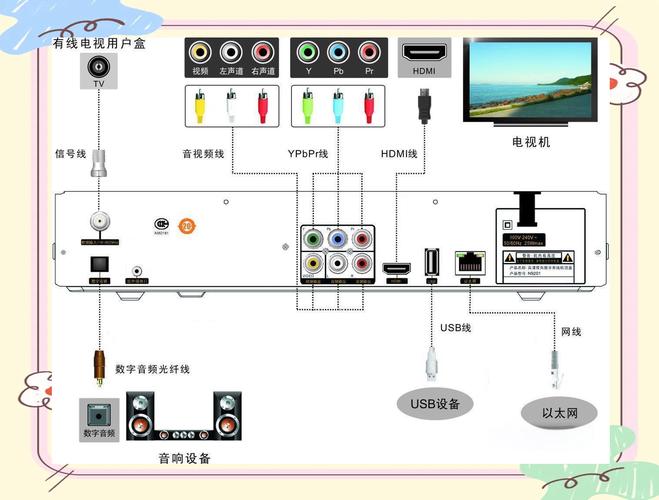
连接电视信号
 (图片来源网络,侵删)
- 找到电视机背面的 HDMI接口,它是一个扁平的梯形接口,旁边通常标有
HDMI字样,大多数电视有多个HDMI口(如 HDMI 1, HDMI 2),建议记下你插在哪个口,方便后续在电视里找到信号源。 - 取出机顶盒附带的 HDMI高清线,将一端插入机顶盒的
HDMI OUT接口,另一端插入电视机的任意一个HDMI IN接口。
- 找到电视机背面的 HDMI接口,它是一个扁平的梯形接口,旁边通常标有
-
(可选)连接网线
- 如果你想使用更稳定的有线网络,请将一根网线的一端插入机顶盒的
LAN或网络接口,另一端插入路由器的LAN口,如果使用Wi-Fi,此步跳过。
- 如果你想使用更稳定的有线网络,请将一根网线的一端插入机顶盒的
至此,硬件连接全部完成!
第二步:连接网络(让盒子能上网)
打开电视和机顶盒的电源后,需要在机顶盒的设置中选择网络。
-
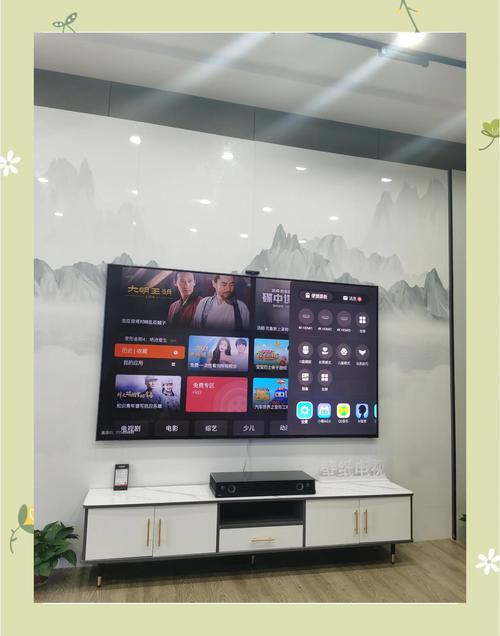
切换电视信号源
 (图片来源网络,侵删)
- 拿起电视机的遥控器,找到一个名为
信号源、输入、Source或Input的按钮。 - 按下此按钮,电视屏幕上会弹出一个列表,显示所有可用的输入源,如“电视”、“AV”、“HDMI 1”、“HDMI 2”等。
- 通过遥控器的上下键,选择你之前插入机顶盒的那个
HDMI接口(你插在HDMI 2,就选择HDMI 2)。 - 选择后,电视屏幕应该会显示机顶盒的开机画面或设置界面。
- 拿起电视机的遥控器,找到一个名为
-
进入网络设置
- 在机顶盒的主界面,通常可以在“设置”或“系统设置”里找到网络选项。
- 进入后,系统会自动搜索可用的Wi-Fi网络。
- 选择你的家庭Wi-Fi名称(SSID),然后输入密码连接即可。
- 如果是有线连接,通常会自动识别并连接,无需额外操作。
第三步:初步设置与使用
连接网络后,机顶盒会自动进行一些初始化设置。
-
向导设置
- 首次使用时,机顶盒会引导你进行一些基本设置,如选择语言、时区、登录/注册账号等,按照屏幕提示操作即可。
- 注意:有些机顶盒可能会强制绑定手机号或要求充值会员才能使用全部功能,请在购买前了解清楚。
-
安装和启动App
- 连接成功后,你会进入机顶盒的主界面(也叫“桌面”或“Launcher”)。
- 你会看到一些已经预装好的App,如视频应用(爱奇艺、腾讯视频、优酷等)。
- 如何安装新App?
- 方法一(推荐): 在手机上下载官方的“当贝市场”、“沙发管家”或机顶盒品牌自己的App,通过手机投屏或扫码的方式远程为机顶盒安装应用,非常方便。
- 在机顶盒的应用商店里搜索并下载,有些应用商店里的App版本可能比较旧。
-
开始使用
现在你已经可以像使用普通电视一样,通过遥控器操作机顶盒,打开你喜欢的视频App,观看电影、电视剧、综艺等内容了。
常见问题与解决方法
-
问题1:电视屏幕显示“无信号”怎么办?
- 原因1: 电视信号源没选对。
- 解决: 再次按电视遥控器的“信号源”按钮,确保选择了正确的HDMI接口。
- 原因2: HDMI线没插好或损坏。
- 解决: 重新插拔HDMI线两端,或者换一根HDMI线试试。
-
问题2:机顶盒开机后一直停在启动画面或Logo不动?
- 原因: 系统卡顿或启动失败。
- 解决: 拔掉机顶盒的电源,等待1-2分钟,然后重新插上电源重启。
-
问题3:Wi-Fi信号太弱,连接不稳定怎么办?
- 解决:
- 尽量将路由器放在靠近电视的位置,减少障碍物。
- 如果可能,强烈建议改用有线网络,这是最稳定、速度最快的方式。
- 解决:
-
问题4:遥控器没反应怎么办?
- 原因1: 没有电了。
- 解决: 给遥控器换上新电池。
- 原因2: 需要对码。
- 解决: 查看说明书,按照指示进行遥控器和机顶盒的对码操作(通常是同时按住遥控器的几个键)。
希望这份详细的指南能帮助您顺利完成安装!祝您观影愉快!