
Windows Phone 8.1 综合教程:从入门到精通
Windows Phone 8.1 是微软在移动操作系统上的一次重要尝试,以其独特的“磁贴”(Live Tiles)界面、流畅的动画和深度的整合功能而闻名,虽然它已不再是主流系统,但它的设计哲学和许多功能至今仍有借鉴意义。
(图片来源网络,侵删)
第一部分:初识 Windows Phone 8.1
在开始之前,我们先来了解一下 WP 8.1 的核心特点。
核心界面元素
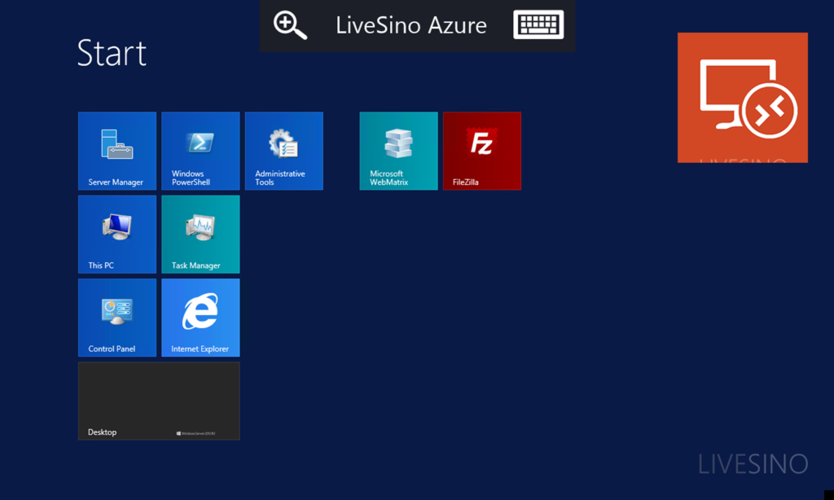
- 开始屏幕: 这是 WP 的主屏幕,完全由“磁贴”组成,磁贴是动态的,可以显示应用内容、通知、未读邮件数量、天气更新等,你可以通过长按磁贴来调整其大小(小、中、大)或将其取消固定。
- 应用列表: 点击手机“开始”按钮旁边的箭头图标,即可看到所有已安装应用的列表,列表可以按字母顺序、安装时间或使用频率排序。
- 通知中心: 从屏幕顶部向下滑动,即可打开通知中心,这里汇集了所有应用的通知,你可以在一个地方快速查看和处理。
- 操作中心: 从屏幕底部向上滑动,即可打开操作中心,这里包含最常用的快捷开关,如 Wi-Fi、蓝牙、飞行模式、亮度调节、手电筒、相机等,非常方便。
- Cortana (小娜): WP 8.1 引入了革命性的个人数字助理——Cortana,你可以通过语音或文字与她对话,让她设置提醒、查找信息、发送消息、导航等。
主要特色功能
- 动态磁贴: 这是 WP 的灵魂,不同于安卓和 iOS 的静态图标,WP 的磁贴是“活”的,天气磁贴会实时显示温度,照片磁贴会循环播放你的相册图片。
- Hub 中心: 微软将一些核心功能整合成了“中心”,如“照片中心”(整合了相机、照片和应用)、“音乐+视频中心”等,让你在一个地方管理相关内容。
- 流畅的动画: 系统的动画效果非常流畅自然,应用之间的切换、磁贴的缩放都带有一种独特的“水波纹”或“翻转”效果,体验极佳。
- 深度的 Office 集成: 如果你经常使用 Office,WP 8.1 是你的最佳移动伴侣,手机预装了完整的 Word, Excel, PowerPoint,并能很好地与 OneDrive 云端硬盘同步。
第二部分:首次设置与个性化
当你拿到一台 WP 8.1 手机时,第一步就是进行初始设置。
初始设置流程
- 选择语言和区域: 选择你所在的语言和国家/地区。
- 连接 Wi-Fi: 选择你的家庭 Wi-Fi 网络并输入密码,如果没有 Wi-Fi,也可以使用移动数据。
- 检查更新: 系统会自动检查并安装最新的更新,这是非常重要的步骤,确保系统稳定和安全。
- 登录 Microsoft 账户: 这是使用 WP 的核心,你需要一个 Outlook.com, Hotmail, Live 或其他微软账户,登录后,你的联系人、日历、邮件、OneDrive 文件和应用就能在手机和电脑间同步。
- 位置服务: 选择是否允许应用使用你的位置信息。
- 备份设置: 选择是否通过 Wi-Fi 自动备份你的手机设置、应用列表和短信。
个性化你的手机
- 更换壁纸: 进入
设置>主题>背景,你可以选择一张系统图片或从你的相册中选择一张作为壁纸。 - 调整磁贴:
- 长按任何一个磁贴,直到它开始轻微震动。
- 你可以将其拖动到新位置,或点击底部的“调整大小”来改变其大小(并非所有应用都支持大磁贴)。
- 点击“取消固定”可以从开始屏幕移除该磁贴。
- 更换主题颜色: 进入
设置>主题,你可以选择系统预设的颜色,或者从一张图片中提取主题色,整个系统的强调色(如按钮、链接颜色)都会随之改变。 - 调整音量与铃声: 进入
设置>铃声+声音,你可以分别调整铃声、通知声和系统音量,并自定义铃声。
第三部分:核心功能详解
通讯录与信息
- “人” (People) Hub: 这是你的通讯中心,它会自动整合来自你 Microsoft 账户、Facebook、Twitter、LinkedIn 等社交网络的好友,你可以在这里看到他们的最新动态、直接给他们发消息或拨打电话。
- “消息” (Messaging) Hub: 这里集中管理你的短信和彩信,支持群聊,并可以轻松将短信转换为彩信。
- “电话” (Phone): 界面非常简洁,通话记录、收藏夹和拨号盘一目了然。
相机与照片
- 相机: WP 8.1 的相机启动速度极快,通常从锁屏界面向上滑动即可快速打开,支持多种拍摄模式(如全景、HDR、特写),并且可以实时应用滤镜。
- “照片” (Photos) Hub: 所有照片和视频都会在这里显示,它会自动按日期和地点(如果有)创建相册,点击顶部的“相机”图标可以快速打开相机应用,同样,它也会整合 OneDrive 和社交网络中的照片。
音乐与视频
- “音乐+视频” (Music+Video) Hub: 这是你的媒体中心,你可以在这里播放手机本地存储的音乐和视频,也可以通过 Xbox Music (现为 Groove Music) 流畅收听在线音乐。
- 与电脑同步: 你可以使用 Windows PC 上的 Windows Phone 应用 来同步音乐、视频和播客。
网络与连接
- Wi-Fi: 在
设置>Wi-Fi中管理你的无线网络连接。 - 蓝牙: 在
设置>蓝牙中开启并配对耳机、音箱、车载系统等设备。 - VPN: 如果你需要连接公司或学校的 VPN,可以在
设置>VPN中进行设置。
第四部分:Cortana (小娜) 使用指南
Cortana 是 WP 8.1 的一大亮点,让她变得非常智能。
唤醒 Cortana
- 语音: 按下手机侧面的“搜索”键(如果有的话),或对着手机说“嘿,小娜”。
- 键盘: 在任何文本输入框中,点击麦克风图标。
- 应用: 在应用列表中找到并打开 Cortana。
基本使用技巧
- 设置提醒: “嘿,小娜,提醒我明天早上 8 点开会。”
- 发送信息: “嘿,小娜,发短信给妈妈说我晚点回家。”
- 导航: “嘿,小娜,带我去最近的星巴克。”
- 查找信息: “嘿,小娜,今天天气怎么样?” “嘿,小娜,珠穆朗玛峰有多高?”
- 打开应用: “嘿,小娜,打开音乐。”
- 设置“笔记本” (Notebook): 在 Cortana 设置中,你可以告诉小娜你的兴趣、经常去的地方、重要的人等,她会根据这些信息为你提供更贴心的提醒和建议。
第五部分:应用商店与常用应用
Windows Phone 商店
- 访问: 点击应用列表中的“商店”磁贴。
- 浏览: 你可以按类别(游戏、工具、社交等)、热门、新品、免费/付费等方式浏览应用。
- 下载: 点击应用,然后点击“安装”即可,应用会自动下载并安装到你的手机上。
必备常用应用推荐
- 社交: Facebook, Twitter, WhatsApp, 微信 (当时有 WP 版本)。
- 工具: OneDrive (云端存储), Office (办公套件), Outlook (邮件客户端)。
- 娱乐: Netflix, YouTube (当时有官方应用), Groove Music (音乐)。
- 地图: Here 地图 (当时非常出色,支持离线地图和语音导航)。
- 浏览器: Internet Explorer (WP 8.1 自带,体验流畅)。
第六部分:常见问题与注意事项
手机空间不足怎么办?
- 清理应用缓存: 在
设置>手机存储中,可以清理系统临时文件。 - 卸载不用的应用: 长按应用磁贴,选择“卸载”。
- 使用存储检查工具: 在
设置>手机存储中,可以查看哪些应用占用了最多空间。 - 依赖云存储: 尽可能将照片、文档等文件保存在 OneDrive 中,而不是本地存储。
无法连接电脑或同步失败?
- 安装驱动: 确保你的电脑上安装了最新的 Windows Phone 驱动,Windows 通常会自动安装。
- 更换 USB 端口或线缆。
- 重启手机和电脑。
- 检查 Windows Phone 应用:在电脑上确保你安装了最新版的 Windows Phone 应用。
应用商店打不开或找不到应用?
- 检查网络连接。
- 确保系统已更新到最新版本。
- 注意: 由于 WP 生态已停止服务,很多应用可能已经下架或不再更新,你只能找到那个时代的应用版本。
第七部分:重要提示与时代背景
Windows Phone 8.1 是一个已经停止服务的操作系统。
(图片来源网络,侵删)
- 安全风险: 微软不再为其提供安全更新,因此你的手机可能更容易受到病毒和恶意软件的攻击。
- 应用生态: 微软的 Windows Phone 商店已于 2025 年关闭,你无法再下载新应用,现有应用也无法更新。
- 服务停止: 许多依赖微软服务的功能(如部分 Cortana 功能)可能已经失效。
尽管 WP 8.1 已经成为历史,但它独特的设计语言、流畅的体验和前瞻性的功能(如 Cortana)在手机发展史上留下了浓墨重彩的一笔,希望这份教程能帮助你重新发掘这款经典操作系统的魅力,享受它带来的独特体验。
(图片来源网络,侵删)











