核心思想
我们将整个过程分为四个主要阶段:
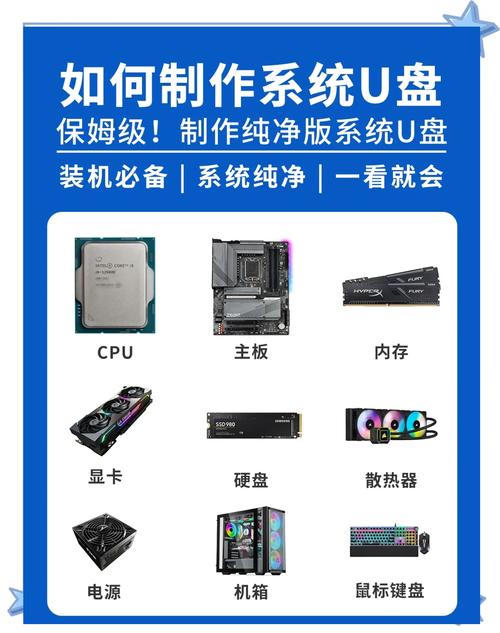
- 准备工作: 下载系统文件、准备 U 盘、备份重要数据。
- 制作启动盘: 使用官方工具将 U 盘制作成可引导的安装介质。
- BIOS/UEFI 设置: 修改电脑启动顺序,让它从 U 盘启动。
- Windows 安装: 在图形化界面下进行分区、格式化并安装系统。
第一阶段:准备工作(最重要的一步!)
在开始之前,请务必完成以下准备工作,这能确保安装过程顺利,并避免数据丢失。
下载 Windows 系统镜像文件
你需要一个合法的 Windows 安装文件(ISO 文件),最推荐的来源是微软官方。
- 访问微软官网: https://www.microsoft.com/zh-cn/software-download/windows10 (Windows 10) 或 https://www.microsoft.com/zh-cn/software-download/windows11 (Windows 11)
- 选择版本: 根据你的需求选择 Windows 版本(如 Windows 11 家庭版),如果你没有产品密钥,可以选择“我没有产品密钥”,之后可以激活。
- 下载工具: 微软会提供一个名为“媒体创建工具”的
.exe文件,下载并运行它,它会引导你下载系统 ISO 文件,并自动帮你制作启动盘。如果你已经有 ISO 文件,可以跳过这一步,直接看第二阶段。
准备一个 U 盘
- 容量: 建议使用 8GB 或以上 容量的 U 盘,4GB 也可以,但新系统镜像文件较大,可能空间紧张。
- 重要提示: 制作启动盘会清空 U 盘上的所有数据! 请务必备份 U 盘里的重要文件(如照片、文档、视频等)。
备份电脑上的重要数据
这是整个教程中最关键的一步! 安装新系统会格式化你的硬盘(C盘),导致硬盘上所有的文件(包括桌面、文档、下载等)永久丢失。
- 备份对象: 个人文档、照片、视频、项目文件、浏览器书签等。
- 备份方式:
- 复制到另一个移动硬盘或 U 盘。
- 上传到百度网盘、OneDrive、Google Drive 等云存储。
- 复制到另一台电脑上。
确认你的电脑配置
安装 Windows 11 对硬件有一定要求,请确保你的电脑符合标准:
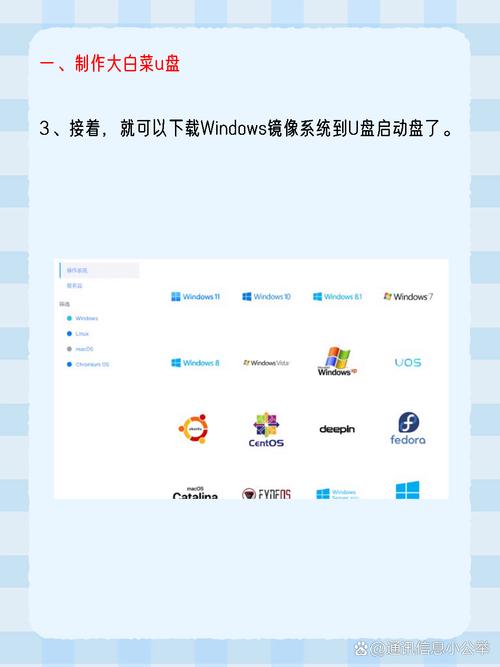
- 处理器 (CPU): 1 gigahertz (GHz) 或更快的处理器。
- 内存 (RAM): 4 GB 或更大。
- 存储空间: 64 GB 或更大的存储空间。
- 系统固件: UEFI, Secure Boot capable。
- TPM: 版本 2.0。
- 显卡: 与 DirectX 12 或更高版本兼容的图形卡。
如果你的电脑配置较低,或者不确定,建议安装 Windows 10,它的兼容性更好,硬件要求更低。
准备好产品密钥(可选)
如果你有 Windows 的正版产品密钥,现在可以准备好,如果没有,也可以在安装完成后通过数字权利(Digital License)激活,只要你之前用同一台电脑安装过正版 Windows。
第二阶段:制作 U 盘启动盘
这里我们介绍两种最主流的方法,推荐使用 方法一(最简单)。
使用微软官方媒体创建工具(推荐,最简单)
这个工具会自动下载系统镜像、格式化 U 盘并制作成启动盘,全程傻瓜式操作。
-
在第一阶段的步骤 1 中,你已经下载并运行了“媒体创建工具”。
-
接受许可条款。
-
在“你想执行什么操作?”界面,选择 “为另一台电脑创建安装介质”,然后点击“下一步”。
-
在“选择语言、版本和体系结构”界面,保持默认即可(除非你有特殊需求),然后点击“下一步”。
-
在“选择要使用的介质”界面,选择 “U 盘”,然后点击“下一步”。
-
插入你的 U 盘,在列表中选择你的 U 盘,然后点击“下一步”。(注意:选择错误会导致该设备数据被清空!)
-
工具现在会自动下载系统文件并制作启动盘,这个过程可能需要 20-40 分钟,具体取决于你的网络速度,请耐心等待,不要关闭窗口或拔出 U 盘。
-
看到“你的 U 盘已准备就绪”的提示后,点击“完成”,你的 U 盘启动盘就制作好了!
使用第三方工具(如 Rufus)
如果你已经下载好了 ISO 文件,或者更喜欢使用功能强大的第三方工具,Rufus 是一个绝佳选择。
- 下载并安装 Rufus,这是一个绿色软件,无需安装,直接运行即可。
- 插入你的 U 盘。
- 打开 Rufus,在“设备”下拉菜单中选择你的 U 盘。
- 在“选择”按钮旁边点击,选择你下载好的 Windows ISO 文件。
- 分区方案和目标系统类型:
- 对于 较新的电脑(2025年后),选择 GPT 和 UEFI。
- 对于 较旧的电脑,选择 MBR 和 Legacy BIOS。
- 如果不确定,选 GPT 和 UEFI 没问题,因为现在的主板大多都兼容。
- 卷标: 可以给你的 U 盘起个名字,如 "Win11 Install"。
- 文件系统: 保持默认的 FAT32 即可,Rufus 会自动处理引导文件。
- 其他选项保持默认,然后点击 “开始”。
- 在弹出的警告窗口中,选择 “以 ISO 映像模式写入”。
- Rufus 会开始格式化 U 盘并写入文件,等待进度条走完即可。
第三阶段:设置电脑从 U 盘启动
制作好启动盘后,需要告诉电脑在开机时优先从 U 盘读取系统,而不是从硬盘。
-
插入 U 盘: 将制作好的启动盘插入你想要安装系统的电脑。
-
重启电脑: 保存好所有工作,然后重启电脑。
-
进入 BIOS/UEFI 设置界面: 在电脑重启时,立刻、反复地按下特定的键,不同品牌的电脑按键不同,常见的有:
- Del 或 Delete
- F2
- F10
- F12
- Esc
- (联想/ThinkPad) Enter
- (华硕) F2
- (戴尔/外星人) F2
- (惠普) F10
- (微星) Del
- (苹果) Option (Alt) 键
- 屏幕上通常会短暂显示 "Press XX to enter Setup",请仔细观察。
-
修改启动顺序:
- 进入 BIOS/UEFI 界面后,找到类似 "Boot"、"启动"、"Boot Sequence" 或 "启动优先级" 的选项。
- 你会看到一个启动设备列表,通常按顺序排列。
- 找到你的 U 盘(它的名字通常会显示为 "USB-HDD"、"SanDisk"、"Kingston" 或 U 盘的品牌名)。
- 使用键盘上的 上下箭头 选中你的 U 盘。
- 按下 或 键,或者使用
F5/F6键,将其移动到 第一位。 - 有些 BIOS 提供了 "Boot Menu"(启动菜单),你可以直接在这里选择从 U 盘启动,而无需修改永久设置,这样更方便。
-
保存并退出:
- 按 F10 键(或者找到 "Save & Exit" 选项)。
- 在弹出的确认窗口中,选择 "Yes" 或 "OK"。
- 电脑会自动重启,并这次会从 U 盘启动。
第四阶段:Windows 安装过程
真正的安装开始了,大部分操作都是图形化的,非常直观。
-
加载文件: 电脑会从 U 盘加载文件,可能会看到 Windows 的标志或一个加载界面,稍等片刻。
-
选择语言和区域: 你会看到一个“Windows 安装程序”界面,选择你想要的语言、时间和货币格式、键盘输入法,然后点击 “下一步”。
-
点击“现在安装”: 在下一个界面,点击 “现在安装”。
-
输入产品密钥(可选): 如果你有密钥,请输入,如果没有,直接点击 “我没有产品密钥”,之后可以跳过激活步骤,系统会自动联网激活(前提是之前是正版系统)。
-
选择 Windows 版本: 选择你要安装的版本(如 Windows 11 家庭版),然后点击 “下一步”。
-
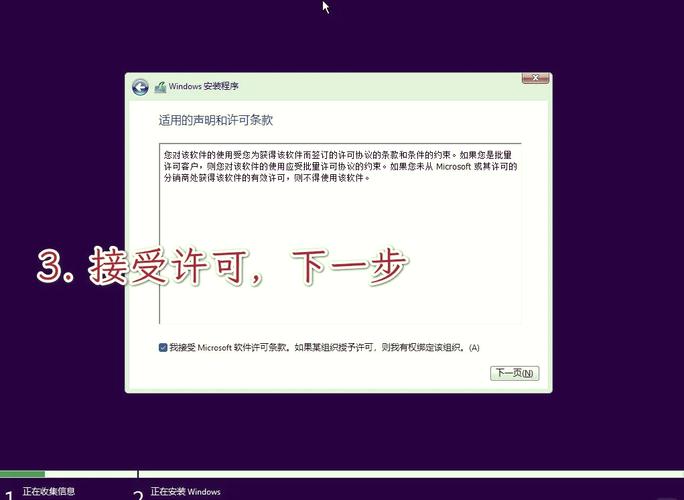
接受许可条款: 勾选“我接受许可条款”,然后点击 “下一步”。
-
选择安装类型(最关键的一步!):
- 如果你想在当前电脑上全新安装系统,清空所有数据: 选择 “自定义:仅安装 Windows (高级)”。
- 如果你想升级当前系统并保留文件和应用: 选择 “升级:安装 Windows 并保留文件和应用”。(此方法较少用,通常推荐全新安装以获得最佳性能)。
我们这里以 “自定义:仅安装 Windows (高级)” 为例。
-
分区和格式化硬盘:
- 你会看到电脑上所有硬盘和分区的列表。
- 找到你的主系统盘(通常是最大的那个,500GB 或 1TB 的硬盘),它可能被标记为“驱动器 0”、“系统保留”或带有厂商名。
- 强烈建议: 如果你是给旧电脑装新系统,或者不确定,可以在这里删除所有分区,然后让 Windows 自动创建分区,选择每个分区,点击 “删除”,直到所有分区都被删除。
- 删除后,会显示一个“未分配的空间”。
- 选中这个“未分配的空间”,然后点击 “下一步”。
- Windows 会自动为你创建好系统分区(C盘)和恢复分区,并完成格式化。 这是最安全、最推荐的做法。
-
开始安装: 点击“下一步”后,Windows 就会开始复制文件、安装功能和更新,这个过程需要一些时间,请保持耐心,期间电脑可能会重启数次。在重启时, 请确保拔掉 U 盘,否则它可能会再次进入安装程序。
-
完成初始设置:
- 安装完成后,电脑会进入 Windows 的初始设置界面(OOBE)。
- 按照屏幕提示进行操作:选择国家/地区、键盘布局、连接 Wi-Fi、登录你的微软账户(可以跳过,使用本地账户)、创建用户名和密码等。
- 等待所有设置完成,你就可以进入全新的 Windows 桌面了!
安装完成后的小贴士
- 安装驱动程序: Windows Update 通常会自动安装大部分驱动程序,如果某些设备(如显卡、声卡)工作不正常,可以去电脑品牌官网或硬件制造商官网下载最新的驱动程序进行安装。
- 检查激活状态: 进入 “设置” > “更新和安全” > “激活”,检查 Windows 是否已激活。
- 创建系统还原点: 在一切配置好之后,建议创建一个系统还原点,以便将来系统出现问题时可以快速恢复。
恭喜你!你已经成功通过 U 盘安装了全新的 Windows 系统,如果在过程中遇到任何问题,可以随时追问。