
- 能连上WiFi,但无法上网:你的设备获取到了路由器分配的IP地址,但路由器本身无法连接到互联网。
- 无法连接到WiFi:设备搜索不到WiFi,或者连接时提示“密码错误”或“无法连接”。
下面我将从简单到复杂,为你提供一个详细的排查步骤指南。
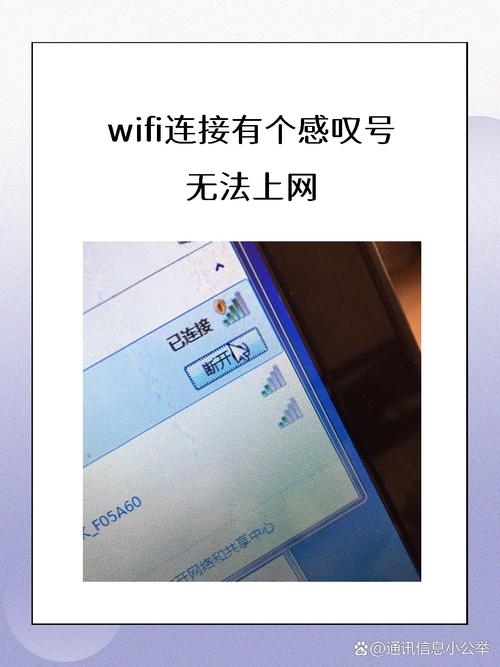
(图片来源网络,侵删)
第一步:基础检查(1分钟解决)
这些是最常见也最容易解决的问题,先从这里开始。
-
重启大法:
- 重启你的设备:手机、电脑、平板,断开WiFi再重新连接,或者直接重启设备。
- 重启你的路由器:这是最经典也最有效的方法,将路由器电源拔掉,等待 30秒到1分钟,然后重新插上,等待2-3分钟,让路由器完全启动并重新连接网络。
-
检查其他设备:
- 看看家里的其他手机、电脑或智能电视是否能正常上网。
- 如果其他设备都正常:那问题可能出在你这一个设备上,可以跳到第三步,专门解决设备问题。
- 如果所有设备都无法上网:那问题肯定出在路由器或外部网络上,继续往下看。
-
检查网络服务:
 (图片来源网络,侵删)
拨打你的网络运营商客服电话(如电信10000,移动10086,联通10010),询问你家所在区域是否出现了网络故障或正在维护,这是最省事的方法。
第二步:检查路由器设置(针对所有设备都无法上网)
如果第一步的“重启大法”和检查运营商服务后问题依旧,那我们需要深入路由器内部。
-
检查物理连接:
- 确保从光猫(Modem)出来的网线,是否牢固地插在路由器的 WAN口(通常颜色与其他LAN口不同,标有“Internet”、“WAN”或“i”),很多人会误插到LAN口。
-
检查路由器指示灯:
 (图片来源网络,侵删)
- 观察路由器上的指示灯,通常有一个“互联网”或“WAN”指示灯。
- 正常情况:这个灯应该是常亮(绿色或蓝色)或闪烁。
- 异常情况:如果这个灯不亮或呈红色/橙色闪烁,说明路由器没有从光猫或运营商那里接收到信号,请检查WAN口网线是否插好,以及光猫是否正常工作(光猫的“PON”或“光信号”灯应常亮)。
-
登录路由器管理后台:
- 在手机或电脑上,连接到这个WiFi(即使没网,通常也能连上)。
- 打开浏览器,在地址栏输入路由器的管理地址,通常是
168.1.1、168.0.1或tplogin.cn(具体看路由器底部标签)。 - 输入管理员密码登录。
-
关键设置检查:
- 查看WAN口状态:在管理后台找到“网络设置”或“WAN口设置”,查看WAN口是否已连接,获取到的IP地址是否是公网IP(通常不是
168.x.x或x.x.x这样的内网地址)。 - 检查PPPoE拨号设置:如果你的宽带账号和密码是手动输入的(非运营商自动分配),请检查“上网账号”和“上网密码”是否输入正确。
- 检查DHCP服务:在“局域网设置”中,确保DHCP服务器是“启用”状态,这个服务负责给你的设备分配IP地址,如果关闭了,设备就无法获取IP,导致无法连接。
- 查看WAN口状态:在管理后台找到“网络设置”或“WAN口设置”,查看WAN口是否已连接,获取到的IP地址是否是公网IP(通常不是
第三步:检查单个设备问题(只有一台设备无法上网)
如果只是你的手机或电脑有问题,可以尝试以下操作:
-
忘记网络,重新连接:
- 在设备的WiFi设置中,找到当前连接的WiFi,选择“忘记此网络”或“删除网络”。
- 然后重新搜索并输入密码连接,这可以清除设备可能存在的错误缓存。
-
检查IP地址:
- Windows:
设置->网络和 Internet->状态->属性,查看“IPv4 地址”,如果是以254.x.x开头,说明设备没有从路由器获取到IP,是DHCP问题。 - macOS:
系统偏好设置->网络-> 选择WiFi ->高级->TCP/IP,查看“IP地址”。 - Android/iOS: 通常在WiFi详情里可以看到。
- 解决方案:如果IP是
254.x.x,可以尝试在路由器后台重启DHCP服务,或者在设备上选择“静态IP”并手动设置一个与路由器同网段的地址(如路由器是168.1.1,设备可设168.1.100,网关和DNS都设为168.1.1)。
- Windows:
-
更新或重置网络适配器:
- Windows: 右键点击“开始”按钮 -> “设备管理器” -> 展开“网络适配器” -> 右键点击你的WiFi网卡 -> “禁用设备”,然后再右键点击“启用设备”,如果不行,可以尝试“卸载设备”,然后重启电脑,系统会自动重新安装驱动。
-
检查安全软件:
有时防火墙或杀毒软件可能会阻止网络连接,尝试暂时关闭它们,看是否能解决问题。
第四步:进阶排查
如果以上所有方法都无效,可以尝试以下操作:
-
更改WiFi频段:
- 登录路由器后台,在无线设置中,将频段从“自动”切换到“2.4GHz”或“5GHz”。
- 4GHz:穿墙能力强,但速度慢,易受干扰(微波炉、蓝牙等)。
- 5GHz:速度快,干扰少,但穿墙能力弱。
- 有时设备与某个频段不兼容,切换后就能解决问题。
-
重置路由器:
- 这是最后的手段,找到路由器上的Reset小孔,用牙签或针尖长按 10-15秒,直到所有指示灯闪烁,这会将路由器恢复到出厂设置。
- 之后你需要像新买的一样,重新设置WiFi名称、密码和上网方式(PPPoE或自动获取)。
排查流程图:
[WiFi叹号无网络]
       |
       V
1. 基础检查
   |-- 重启设备
   |-- 重启路由器
   |-- 检查其他设备
   |-- 联系运营商
       |
       |-- 如果只有你设备不行 -> [第三步:检查单个设备]
       |-- 如果所有设备都不行 -> [第二步:检查路由器设置]
希望这个详细的指南能帮你解决问题!如果还是不行,可以告诉我你尝试了哪些步骤,以及你使用的设备(手机/电脑)和路由器型号,我可以提供更具体的建议。











