GarageBand for iPad 完整教程:从入门到创作
GarageBand 是苹果设备上强大且易用的音乐制作应用,在 iPad 上,它的触控操作让音乐创作变得更加直观和有趣。
(图片来源网络,侵删)
第一部分:入门准备与界面概览
下载与安装
- 设备要求:iPad (建议 iPad Pro, iPad Air 或 iPad 第 6 代及以上,性能更佳)。
- 系统要求:iPadOS 13.0 或更高版本。
- 下载:前往 App Store,搜索 "GarageBand",由 Apple Inc. 开发的即为正版应用,免费下载。
首次打开与设置
首次打开 GarageBand,它会自动下载一些高品质的乐器和声音资源,这可能需要一些时间和空间,请确保你的 iPad 有足够的存储空间和稳定的 Wi-Fi 连接。
认识主界面 (浏览器 - Browser)
打开 GarageBand 后,你首先看到的是 “浏览器”,这里是所有音乐项目的起点。
- 我的歌曲:你之前创建的所有项目列表。
- 快速查找:根据情绪、风格、乐器等分类浏览项目模板。
- 项目模板:这是新手的最佳起点!GarageBand 提供了多种预设模板,让你能立刻开始创作。
- 钢琴独奏:只有钢琴和鼓,适合练习弹唱或创作旋律。
- 吉他独奏:包含吉他、贝斯和鼓,适合吉他手。
- 乐队:完整的乐队配置,鼓、贝斯、键盘、吉他等一应俱全。
- 电子乐:包含合成器、鼓机和贝斯,适合制作电子舞曲。
- 说唱:提供鼓机、贝斯和说唱人声轨道。
- 合唱团:用于制作人声合唱作品。
- 播客:专门为录制和编辑语音设计。
建议:新手请务必从 “项目模板” 开始,选择一个你感兴趣的模板。
第二部分:核心功能详解
当你选择一个模板并点击“创建”后,就进入了 “我的歌曲” 编辑界面,这是 GarageBand 的核心工作区,主要由以下几个部分组成:
(图片来源网络,侵删)
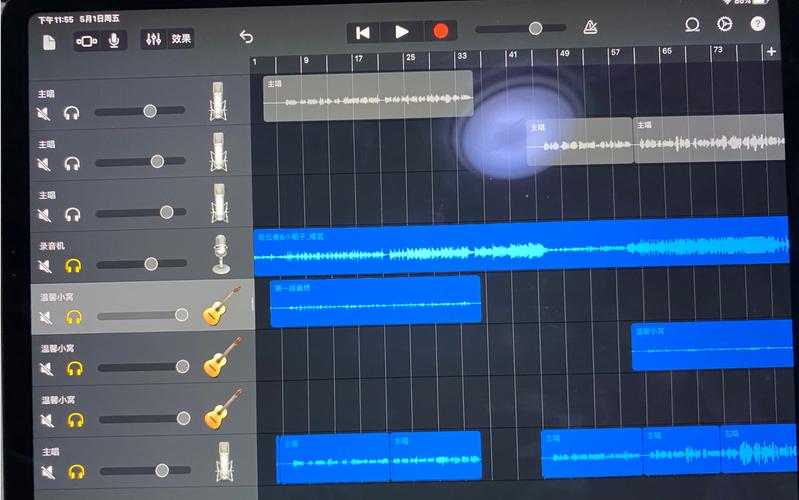
轨道区域
这里是你的音乐“时间线”,所有乐器和声音都以轨道的形式水平排列。
- 轨道头部:显示轨道名称(如“钢琴”、“鼓”)、乐器图标和音量推子,点击轨道名称可以重命名,点击音量推子可以调节音量,点击静音/独奏按钮可以控制。
- 区域/片段:轨道上的每个色块都是一个“区域”(Region),它代表了一段录制或导入的音频/MIDI,你可以拖动它来改变位置,拖动边缘来改变长度。
- 添加轨道按钮:点击界面左下角的 号,可以添加新的乐器轨道、人声轨道或音频轨道。
控制栏
位于屏幕底部,是播放、录音和视图切换的核心控制中心。
- 播放/暂停按钮:控制音乐的播放和停止。
- 循环按钮:开启后,音乐会从起点循环播放,方便你反复练习或录制。
- 录音按钮:点击后开始录制,它会根据你选中的轨道类型(人声、吉他、键盘等)开始捕获音频。
- 视图按钮:切换不同的编辑视图,最常用的是 “轨道编辑器” 和 “乐谱视图”。
工具栏
位于屏幕右上角,包含各种编辑工具。
- 剪刀工具:用于分割区域,选中轨道,将播放头移动到想分割的位置,点击剪刀即可。
- 循环工具:用于复制和循环一个区域,选中一个区域,然后拖动它的右边缘,GarageBand 会自动复制它。
- 音频录制工具:用于录制系统声音或外部音频(如 App 内的音乐)。
- 撤销/重做:非常重要的功能,可以撤销或恢复你的操作。
第三部分:实战演练 - 创作你的第一首歌
让我们以一个 “钢琴独奏” 模板为例,完成一首简单的歌曲。
(图片来源网络,侵删)
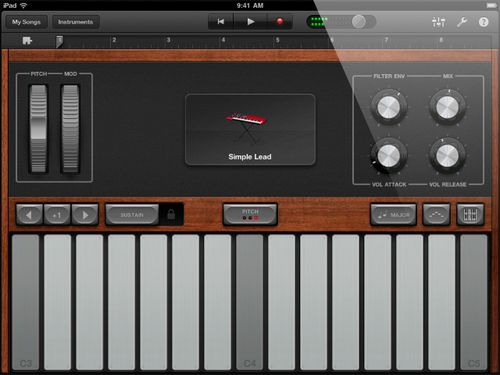
熟悉你的乐器 - Smart Piano (智能钢琴)
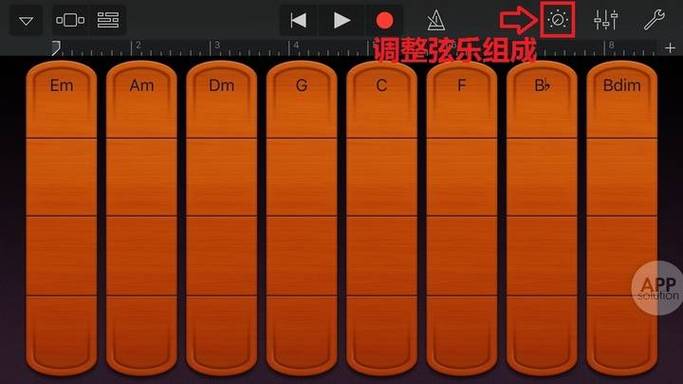
模板中的钢琴是 Smart Piano,它非常智能,能帮你弹出正确的和弦。
- 选择乐器:在轨道区域,点击“钢琴”轨道的头部,确保它被选中。
- 开启和弦模式:在屏幕左侧的 “智能控制” 面板中,确保“和弦”模式是开启的。
- 弹奏和弦:
- 屏幕上会出现一排和弦按钮(如 C, Dm, Em, G)。
- 你可以同时按下多个琴键,Smart Piano 会自动将其修正为你选择的那一个和弦。
- 练习:尝试播放一个常见的和弦进行,C - G - Am - F,点击和弦按钮,然后弹奏琴键,听听效果。
录制你的旋律
我们来录制一段钢琴旋律。
- 准备录音:
- 将播放头拖到歌曲的开头。
- 点击 “循环” 按钮,让它处于开启状态(这样录错了可以重来)。
- 点击控制栏的 “录音” 按钮(它会变成红色)。
- 开始演奏:
- 随着节拍器的“滴答”声,开始弹奏你的旋律,不用担心弹错,多试几次。
- 再次点击录音按钮停止录制,你的旋律应该出现在钢琴轨道上了。
- 编辑旋律:
- 使用 “剪刀工具” 剪掉弹错的部分。
- 使用 “循环工具” 将你最喜欢的小节复制几遍,让旋律更丰富。
- 用手指在轨道上左右滑动,可以缩放时间线,方便精确编辑。
为歌曲添加鼓点
一首歌没有鼓就少了灵魂,我们来添加鼓。
- 添加鼓轨道:
- 点击左下角的 号,选择 “乐器” -> “鼓”。
- 选择一个你喜欢的鼓组音色(如“现代流行鼓”)。
- 使用智能鼓:
- 新的鼓轨道被创建后,同样进入 “智能控制” 面板。
- 选择“节奏”模式,这里有很多预设的鼓点节奏。
- 点击一个你喜欢的节奏,鼓点就会自动填满整个时间线,听起来是不是立刻专业多了?
- 调整鼓的音量和音色:
- 点击鼓轨道的头部,在弹出的菜单中选择“轨道设置”。
- 你可以在这里调整鼓的音量,甚至更换不同的鼓组音色。
录制一段人声或吉他
如果你想在歌曲中加入人声或吉他,过程非常简单。
- 添加轨道:点击 号,选择 “音频” -> “麦克风”(人声)或 “吉他”(连接电吉他或使用 iPad 内置麦克风拾声木吉他)。
- 准备录音:确保耳机插入,避免啸叫,将播放头放在你想要开始录音的位置。
- 开始录音:点击录音按钮,对着麦克风唱歌或弹奏吉他,完成后,你会看到一条新的音频轨道。
- 人声效果:点击人声轨道的头部,进入“轨道设置”,在这里你可以找到 “录音效果”,开启它可以让你的声音听起来更饱满、更有空间感。
第四部分:导出与分享
当你完成创作后,当然要分享给朋友!
- 点击右上角的“更多”按钮(三个点)。
- 选择 “共享”。
- 你会看到多种分享选项:
- 存储到文件:将项目保存到“文件”App,方便在电脑上继续编辑。
- 导出歌曲:将你的歌曲导出为音频文件(如 MP3 或 AAC),这是最常用的选项,你可以选择音质,然后保存到相册或文件。
- 发送到音乐:直接将歌曲添加到你的 Apple Music 曲库中。
- 分享到社交网络:直接上传到抖音、Instagram 等。
进阶技巧与资源
- 使用 Loops (循环片段):在浏览器中,有一个独立的 “循环” 分类,这里有成千上万段免费的高质量鼓点、贝斯线、和弦和音效,只需将它们拖到你的时间线上,就可以快速为歌曲伴奏。
- 学习 MIDI 控制:如果你有 MIDI 键盘,可以通过 USB 或蓝牙连接到 iPad,实现更专业的输入控制。
- 使用外部 App:GarageBand 可以与其它音乐 App 互通,比如使用 Animoog 等合成器 App 的声音,然后通过 Audio Bus 或 Inter-App Audio 技术导入到 GarageBand 中。
- 观看官方教程:Apple 官方网站和 YouTube 频道有大量高质量的 GarageBand 视频教程,非常权威。
- 加入社区:在 YouTube、Bilibili 等视频平台搜索“GarageBand iPad 教程”,有无数创作者分享他们的技巧和项目,是学习的好地方。
GarageBand for iPad 是一个功能极其强大又极易上手的音乐制作工具,不要害怕尝试,它的“撤销”功能是你的好朋友,从一个小项目模板开始,尝试录制一段旋律,添加一个鼓点,然后导出分享,随着你不断探索,你会发现创作音乐的乐趣无穷。
祝你玩得开心,创作出属于自己的音乐!