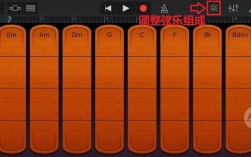
GarageBand for iPad 新手入門教程
第一部分:認識 GarageBand 介面
打開 GarageBand,你會看到幾個主要選項:
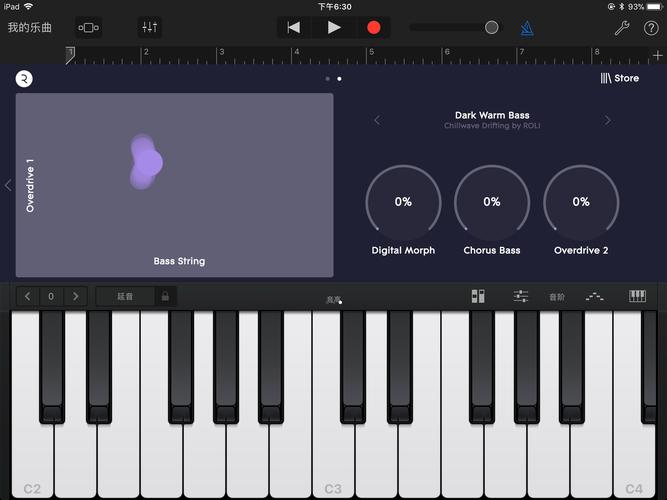
(图片来源网络,侵删)
- 我的音樂: 這裡存放你所有已經創作的歌曲、樂段和錄音。
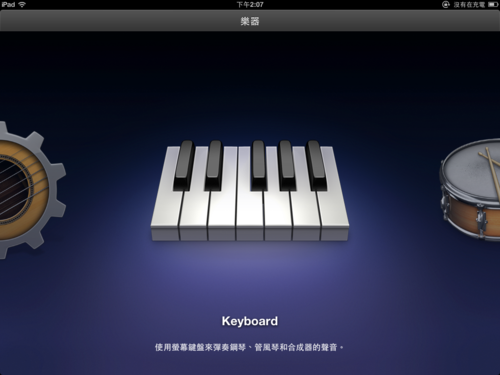
- 智能樂器: 這是 GarageBand 的核心功能之一,你可以彈奏虛擬樂器(如鋼琴、吉他、鼓等),對新手非常友好。
- 音軌錄音: 這裡可以錄製外部聲音,如麥克風的聲音、吉他或電子琴的聲音。
- 音樂環節: 這是一個非常酷的功能,可以讓你像搭積木一樣,預設的音樂片段拼湊成一首完整的歌曲。
第二部分:創作你的第一首歌 (使用「智能樂器」)
我們將以創作一首簡單的器樂曲為例,學習 GarageBand 的基本操作。
步驟 1:建立新專案
- 點擊「智能樂器」。
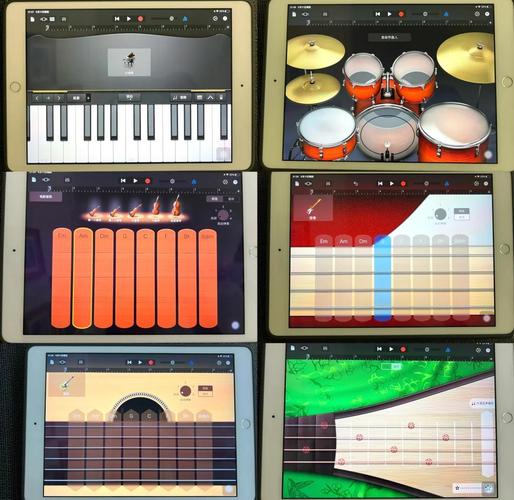
- 選擇一個你感興趣的樂器,鋼琴」,你可以看到有「鍵盤」、「和弦」和「智能弦樂」等不同模式,新手建議先從「鍵盤」或「和弦」開始。
- 給你的新專案命名,我的第一首歌」。
- 點擊「建立」。
步驟 2:了解混音器 視窗
進入專案後,你會看到幾個重要的按鈕:
(图片来源网络,侵删)
- 樂器圖標: 點擊它會打開/關閉你選擇的樂器軌道。
- 麥克風圖標: 錄音按鈕。
- 圓圈圖標: 播放/暫停按鈕。
- + 號圖標: 添加新的軌道(新的樂器或錄音軌道)。
- 向上的箭頭圖標: 返回上一層選單。
步驟 3:錄製你的第一段旋律
- 點擊下方的「鍵盤」圖標,打開虛擬鋼琴。
- 點擊紅色的 「錄音」 按鈕。
- 現在,你可以用手指在虛擬鍵盤上彈奏一段簡單的旋律,別擔心彈得不好,先試著感受一下。
- 彈完後,再次點擊「錄音」按鈕停止錄製。
- 點擊「播放」按鈕,你就能聽到你剛才錄製的旋律了!
恭喜!你剛剛創建了你的第一個音樂軌道。
步驟 4:添加更多樂器(創建和聲與節奏)
一首歌只有旋律還不夠,我們來添加一些鼓和貝斯。
(图片来源网络,侵删)
- 點擊左上角的 「+ 號」 按鈕,添加新軌道。
- 在彈出選單中,選擇「智能樂器」。
- 選擇「鼓組」,你可以選擇不同的「鼓組類型」,搖滾」、「流行」或「嘻哈」。
- 選擇「觸控板」模式,這個模式會根據你手指觸摸的位置自動生成動態的鼓點,非常適合新手。
- 點擊「錄音」按鈕,然後在觸控板上滑動你的手指,試著創建一個節奏。
- 再次點擊「+ 號」,添加一個「智能貝斯」,選擇一個你喜歡的貝斯類型,然後在「和弦觸控板」模式下,點擊你歌曲中的和弦,貝斯就會自動為你彈奏出根音。
步驟 5:編輯你的音軌
如果你覺得剛才錯了某個音,或者想調整一下長度,可以這樣做:
- 點擊你想要編輯的軌道(例如鋼琴軌道)旁邊的 「筆形圖標」,進入編輯模式。
- 你會看到你錄製的旋律變成了一條長長的「音條」。
- 修剪長度: 用兩根手指在音條的左右兩側捏合或張開,可以縮短或拉長音軌的長度,讓它與其他軌道對齊。
- 單獨修改一個音: 點擊那個音,然後你可以上下滑動來改變音高,左右滑動來改變長度。
- 完成編輯後,點擊「完成」返回。
第三部分:使用「音樂環節」 快速創作
如果你覺得自己一個音符一個音符地錄製太麻煩,「音樂環節」絕對是你的最佳夥伴。
- 回到主畫面,點擊「音樂環節」。
- 你會看到一個由多個小格子組成的界面,每個格子裡都預設了一段音樂(鼓、貝斯、鍵盤等)。
- 如何操作:
- 點擊一個格子,它就會播放對應的音樂片段。
- 點擊格子上方的「循環圖標」,讓它循環播放。
- 點擊左下角的「播放全部」按鈕,所有被點亮的格子就會按照順序連續播放,形成一首完整的歌曲。
- 如何創作:
- 點擊一個你喜歡的鼓點格子。
- 然後在它下面的一行,點擊一個對應風格的貝斯格子。
- 再在下一行,點擊一個鍵盤或弦樂的格子。
- 這樣,你就能在幾分鐘內「拼湊」出一首聽起來還不錯的音樂!
- 如何自訂:
- 點擊一個你想要修改的格子。
- 進入後,你可以像在「智能樂器」裡一樣,換掉裡面的樂器,或者觸控板來微調它的演奏方式。
第四部分:錄製人聲或外部樂器
想為你的歌曲加上人聲或彈奏真實的吉他嗎?
- 在 GarageBand 主畫面,點擊「音軌錄音」。
- 點擊「+ 號」,選擇「錄音軌道」。
- 你會看到幾個選項:
- 麥克風: 用來錄製人聲、口哨等聲音。
- 吉他: 如果你有一把電吉他或木吉他,可以透過轉接線連接 iPad 進行錄製。
- 鍵盤: 如果你有一台 MIDI 鍵盤,可以透過轉接線連接。
- 選擇好後,點擊「啟用」。
- 點擊紅色的「錄音」按鈕,開始錄製。
- 錄製完後,你同樣可以進入編輯模式,修剪掉不需要的頭尾或雜音。
第五部分:分享你的作品
創作完成後,當然要分享給朋友!
- 在 GarageBand 主畫面,找到你創作的歌曲。
- 點擊歌曲旁邊的 「向上箭頭」 圖標。
- 在分享選單中,你可以選擇:
- 儲存到「檔案」: 將專案檔案(方便後期繼續編輯)或導出的音頻檔案(MP3格式)存到 iPad 的檔案 App。
- 分享到社交媒體: 直接上傳到 YouTube、Instagram 等。
- 分享到 AirDrop: 傳送到 iPhone、Mac 或其他設備。
- 用來作為鈴聲: 將你的作品設為 iPhone 的鈴聲。
給新手的幾個實用技巧
- 使用「循環」功能: 在錄製旋律或節奏時,先點擊「循環」按鈕,讓一小段節奏不斷重複,這樣你就不需要在整首歌的長度內都保持完美,可以專注於錄製好幾個小節,然後讓它自動循環擴展到整首歌。
- 善用「獨奏」和「靜音」: 點擊軌道旁邊的喇叭圖標可以靜音該軌道,點擊揚聲器圖標可以只播放該軌道,這對於檢查某個樂器是否合適非常有幫助。
- 調整主音量: 在混音器視窗,你可以拖動每個軌道下方的音量滑塊,來平衡各個樂器的音量大小。
- 不要害怕嘗試: GarageBand 的設計初衷就是讓創作變得簡單有趣,多點擊、多嘗試不同的按鈕和功能,你會發現更多驚喜。
希望這份教程能幫助你輕鬆上手 GarageBand for iPad,最重要的是,玩得開心,享受音樂創作的樂趣!