Macromedia Flash 教程:从零开始制作你的第一个动画
Macromedia Flash(后来被 Adobe 收购并更名为 Adobe Animate)是互联网历史上一个里程碑式的软件,它曾是制作网页动画、交互动画、小游戏和视频的核心工具,其独特的 .swf 文件格式和 时间轴、帧、补间动画 等概念,影响了一代设计师和开发者。

虽然如今它已被更现代的 HTML5、CSS3 和 JavaScript 技术所取代,但学习 Flash 依然非常有价值,因为它能帮助你深刻理解动画原理、交互逻辑和数字媒体制作的基本流程。
第一部分:认识 Flash 工作区
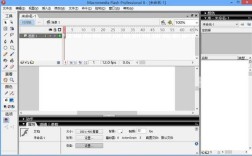
在开始制作动画之前,我们需要熟悉 Flash 的工作界面,打开 Macromedia Flash 8 (或其他版本),你会看到以下几个核心区域:
- 舞台:这是你创作和预览动画的区域,最终用户看到的动画内容都呈现在舞台上。
- 时间轴:这是 Flash 的“心脏”,它由 图层 和 帧 组成,用于组织和控制动画的播放顺序和时间。
- 工具栏:位于左侧,包含了绘图、选择、填充、修改等各种工具,如选择工具、钢笔工具、画笔、油漆桶、橡皮擦等。
- 属性面板:通常位于右下角,当你选中舞台上的某个元素(如图形、实例、文本)时,这里会显示并允许你修改该元素的属性,如位置、大小、颜色、滤镜等。
- 库面板:用于存储和管理你在动画中使用的所有元素,如导入的图片、声音、创建的图形元件、按钮元件等,可以把它想象成一个素材仓库。
第二部分:核心概念
理解这几个概念是掌握 Flash 的关键:
-
帧:时间轴上的一个小格子,代表一个时间点,动画就是由连续播放的帧组成的。
 (图片来源网络,侵删)
- 关键帧:是动画中发生变化的点,一个物体的位置、形状或颜色在某一帧发生了改变,那么这一帧就必须是关键帧,按
F6可以插入关键帧。 - 普通帧:位于关键帧之间,用于延续前一帧的内容,不产生新的变化,按
F5可以插入普通帧。 - 空白关键帧:是一个空白的关键帧,不包含任何内容,按
F7可以插入空白关键帧。
- 关键帧:是动画中发生变化的点,一个物体的位置、形状或颜色在某一帧发生了改变,那么这一帧就必须是关键帧,按
-
图层:就像一张透明的胶片,你可以将不同的元素(如背景、人物、文字)放在不同的图层上,这样修改一个图层时不会影响其他图层,让动画管理变得非常清晰。
-
元件:可以重复使用的图形、动画或按钮,将一个对象转换为元件后,可以在舞台的任何地方多次使用它,而不会显著增加文件大小,元件分为三种:
- 图形:用于静态图像或与时间轴同步的简单动画。
- 按钮:用于响应用户的鼠标事件(如点击、悬停)。
- 影片剪辑:一个独立的、可以包含自己的时间轴和动画的小型动画,是制作复杂交互的核心。
第三部分:实战教程——制作一个简单的弹跳球动画
让我们通过一个经典的例子来实践,目标是:一个球从舞台上方落下,碰到地面后弹起,并逐渐停止。
步骤 1:设置舞台
- 打开 Flash,新建一个 ActionScript 2.0 或 3.0 的 Flash 文档(对于初学者,2.0 更简单)。
- 点击 修改 > 文档,设置舞台大小(550x400 像素),背景色(例如浅蓝色),帧率(12 fps)。
步骤 2:绘制球
- 在工具栏中选择 椭圆工具。
- 在属性面板中,选择一个填充颜色(例如红色),并确保描边颜色为无。
- 在舞台上按住
Shift键,拖动鼠标画一个完美的圆形。
步骤 3:准备动画
- 选中这个球,按
F8将其转换为 图形元件,命名为 "Ball"。 - 在时间轴上,右键点击第 1 帧,选择 创建补间动画,你会看到时间轴上出现一个箭头,从第 1 延伸到后面的帧,Flash 会自动在第 30 帧插入一个关键帧。
步骤 4:制作下落动画
- 点击第 30 帧,这一帧是关键帧。
- 使用 选择工具,将舞台上的球 拖动到舞台底部。
- 按下
Enter键(或Ctrl+Enter),你可以看到球直接从顶部跳到了底部,没有动画效果,这是因为我们只设置了起始和结束位置,没有告诉 Flash 如何过渡。
步骤 5:添加缓动效果
- 在时间轴上,点击 第 1 帧和第 30 帧之间的任何一帧。
- 在下方的 属性面板 中,你会看到 缓动 选项。
- 将缓动值从
0改为-100,这个值表示“缓出”,即动画开始时快,结束时慢,模拟重力加速度。 - 再次按下
Enter,你会发现球现在以一种自然的加速方式落下了。
步骤 6:制作弹起动画
- 点击第 30 帧,再按一次
F6插入一个新的关键帧,现在第 30 帧是球在底部的位置。 - 点击第 45 帧(在时间轴上点击,然后按
F6插入关键帧)。 - 选中第 45 帧,将球向上拖动一段距离(例如弹起一半的高度)。
- 在第 30 帧和第 45 帧之间,再次创建补间动画。
- 在属性面板中,将缓动值改为
100,这个值表示“缓入”,即动画开始时慢,结束时快,模拟球撞击地面后的反弹。 - 按下
Enter,你应该能看到球落下后弹起的效果。
步骤 7:制作多次弹跳并停止
- 重复上述步骤,在第 60 帧、75 帧、90 帧等位置插入关键帧,每次弹起的高度都比前一次低。
- 每次创建补间动画时,都使用
100的缓入值。 - 当球弹起的高度很小时,比如在第 90 帧,我们想让它停止。
- 右键点击第 90 帧之后的所有帧,选择 删除帧,让动画在第 90 帧结束。
- 右键点击第 90 帧,选择 动作,在弹出的动作面板中,输入
stop();,这行代码告诉 Flash 动画播放到这里时就停止。
步骤 8:测试动画
按下 Ctrl + Enter,你将看到一个独立的播放窗口,你的弹跳球动画正在完美地运行!

第四部分:进阶与资源
当你掌握了基本动画后,可以探索更高级的功能:
- 按钮交互:创建一个按钮元件,在它的四个帧(弹起、指针经过、按下、点击)上制作不同状态,然后为它编写
on(release) { ... }动作来控制主时间轴的播放(play(),gotoAndStop())。 - 影片剪辑:制作一个旋转的风车,然后把它作为一个影片剪辑元件放入主场景,这样风车的旋转就不会影响主时间轴的播放。
- 声音:通过库面板导入
.mp3或.wav声音文件,将其拖入时间轴的某个图层,为动画配上音效。 - ActionScript:这是 Flash 的编程语言,用于创建复杂的游戏、网站和应用,从简单的
gotoAndPlay()到复杂的物理引擎,AS 为 Flash 提供了无限可能。
学习资源推荐
由于 Macromedia Flash 是一个比较古老的软件,现代资源较少,但以下资源依然非常有用:
- 视频教程 (YouTube):搜索 "Macromedia Flash 8 Tutorial for Beginners",你会找到大量由老一辈设计师制作的视频教程,非常经典。
- 文档与社区:
- Flash Foundation:一个非常有价值的 Flash 游戏开发社区,有大量教程和源码。
- Adobe Animate 官方文档:虽然 Animate 是现代版本,但其核心概念与 Flash 一脉相承,可以作为很好的参考。
- 开源替代品:
- Ruffle:一个用 Rust 编写的 Flash 模拟器,可以在现代浏览器中播放
.swf文件,你可以在 Ruffle 官网 上上传你的.swf文件进行测试。 - OpenFL:一个开源的 Haxe 框架,可以让你用 Haxe 语言编写代码,然后编译成 Flash (SWF)、HTML5 等多种平台的应用。
- Ruffle:一个用 Rust 编写的 Flash 模拟器,可以在现代浏览器中播放
学习 Macromedia Flash 不仅仅是学习一个软件,更是学习一种设计和编程的思维方式,它教会你如何用时间轴思考,如何用代码控制视觉元素,虽然 Flash 的时代已经过去,但它在数字媒体发展史上留下的印记是不可磨灭的,而你在其中学到的知识和技能,在今天依然具有宝贵的价值,祝你好运,享受创作的乐趣!