
Ghost Explorer是一款专门用于查看、编辑和提取Ghost映像文件的实用工具,广泛应用于系统备份与恢复场景,Ghost映像文件通常包含整个硬盘分区的完整复制,而Ghost Explorer则提供了类似资源管理器的图形界面,让用户能够像操作普通文件夹一样管理这些映像文件,无需完整恢复即可提取特定文件或文件夹,极大提升了数据处理的灵活性,以下将详细介绍Ghost Explorer的使用方法、功能特点及操作技巧,帮助用户充分发挥这一工具的实用价值。
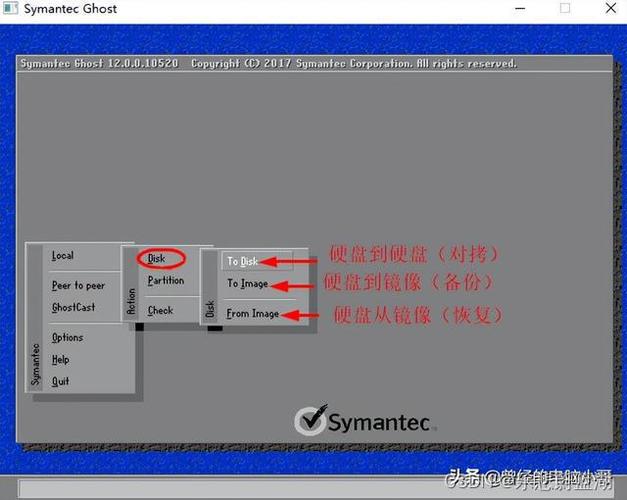
Ghost Explorer的安装与启动
Ghost Explorer的安装过程相对简单,用户需从官方渠道或可信赖的软件下载平台获取安装包,安装包体积较小,通常无需额外依赖组件,双击运行后按照向导提示即可完成安装,安装完成后,启动Ghost Explorer,主界面会显示简洁的菜单栏、工具栏和文件浏览区域,初次使用时,建议用户通过“帮助”菜单查看软件版本信息及基本操作说明,熟悉界面布局。
加载Ghost映像文件
Ghost Explorer的核心功能是加载和处理Ghost映像文件(.gho或.ghi格式),在主界面中,点击“文件”菜单选择“打开”,或直接点击工具栏中的“打开”按钮,在弹出的文件对话框中定位并选择目标映像文件,对于大型映像文件,加载过程可能需要几秒到几十秒不等,具体时间取决于文件大小和计算机性能,加载成功后,映像文件的内容会以树状结构显示在左侧的文件浏览器中,右侧则显示选中文件的详细信息,如文件名、大小、修改日期等。
浏览与搜索文件
加载映像文件后,用户可以通过树状结构快速浏览文件和文件夹,类似于Windows资源管理器,支持展开或折叠目录节点,点击文件夹可查看其子内容,对于包含大量文件的映像,Ghost Explorer提供了搜索功能:点击“编辑”菜单中的“查找”,或使用快捷键Ctrl+F,输入文件名或关键词后,软件会自动匹配并列出符合条件的文件,方便用户快速定位目标数据。
提取文件与文件夹
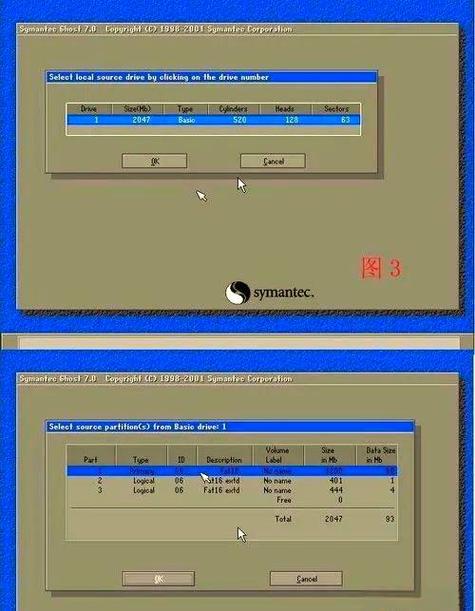
提取文件是Ghost Explorer最常用的功能之一,用户只需在左侧文件浏览器中找到目标文件或文件夹,右键点击选择“提取”,或直接点击工具栏中的“提取”按钮,在弹出的提取对话框中,需指定保存路径,并可选择是否覆盖现有文件,若仅需提取单个文件,可直接将其拖拽到本地磁盘的指定位置;若需提取整个文件夹,则需先选中该文件夹再执行提取操作,值得注意的是,提取过程中若遇到损坏的文件,软件会提示错误,用户可通过日志文件查看详细信息。
编辑映像文件内容
Ghost Explorer支持对映像文件进行有限度的编辑操作,主要包括重命名、删除和添加文件,重命名文件时,右键点击目标文件选择“重命名”,输入新名称后确认即可;删除文件则通过右键菜单中的“删除”选项实现,但需注意删除操作不可逆,建议提前备份映像文件,添加文件功能允许用户将本地文件插入到映像文件的指定位置,操作步骤为:右键点击目标文件夹,选择“添加文件”,在对话框中选择本地文件并确认,这些编辑功能适用于映像文件的轻微调整,但需谨慎操作,避免破坏映像的完整性。
映像文件属性与校验
Ghost Explorer提供了映像文件属性查看功能,用户可右键点击根目录选择“属性”,查看映像文件的基本信息,如创建时间、压缩类型、分区大小等,软件还支持校验映像文件的完整性:点击“工具”菜单中的“校验映像”,软件会对映像数据进行扫描并生成校验报告,若发现数据损坏,会在报告中标注损坏位置,帮助用户判断映像文件是否可用。
批量操作与高级设置
对于需要处理多个文件或文件夹的场景,Ghost Explorer支持批量提取操作,用户可按住Ctrl键选择多个文件,或使用Shift键选择连续的多个文件,然后统一执行提取命令,在“工具”菜单的“选项”中,用户可调整高级设置,如临时文件存储路径、缓冲区大小等,优化软件性能,将临时文件存储到速度较快的固态硬盘可提升提取效率。
常见问题与注意事项
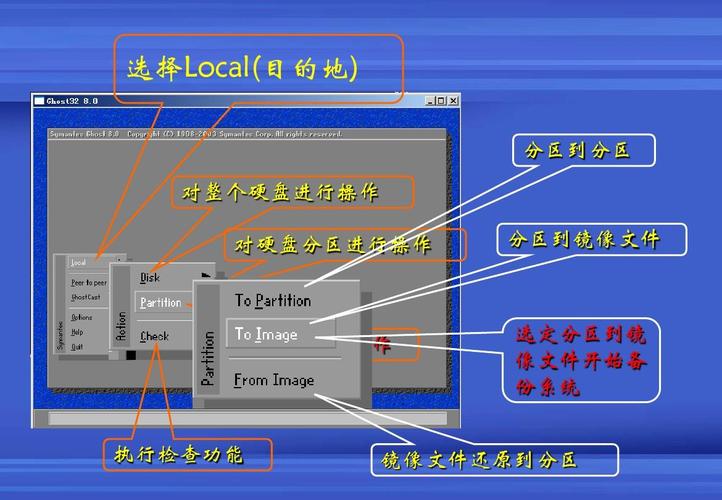
使用Ghost Explorer时,用户可能会遇到一些常见问题,加载映像文件时提示“文件损坏”,通常是由于映像文件在备份过程中被中断或存储介质错误导致,可尝试使用Ghost软件的“检查映像”功能修复,若提取文件时速度过慢,可关闭其他占用内存的程序,或通过调整缓冲区大小优化性能,Ghost Explorer仅支持处理Ghost格式的映像文件,对于其他备份工具生成的映像(如Acronis、Macrium Reflect等),需先转换为Ghost格式或使用对应工具打开。
相关问答FAQs
Q1: Ghost Explorer是否支持提取系统文件?
A1: 是的,Ghost Explorer可以提取系统文件,但需注意提取后的系统文件无法直接运行,需通过完整恢复映像文件至硬盘才能使用系统,若仅需提取特定系统文件(如驱动程序或配置文件),可直接提取至本地并手动替换对应文件,但操作前建议备份原文件,避免系统异常。
Q2: 为什么用Ghost Explorer提取文件时提示“权限不足”?
A2: 此问题通常由两个原因导致:一是目标保存路径的权限限制,需确保对目标文件夹有写入权限;二是Ghost Explorer未以管理员身份运行,建议右键点击Ghost Explorer快捷选择“以管理员身份运行”,或将保存路径更改为用户具有完全控制权的目录(如桌面或“我的文档”)。











