前言:什么是 metaio Creator?
metaio Creator 是一款可视化、无代码的增强现实内容编辑器,它允许设计师、营销人员、工程师等非程序员,通过拖拽和简单的配置,快速创建出复杂的AR体验。
核心特点:
- 所见即所得: 所有操作都在3D场景视图中完成,直观易懂。
- 事件驱动: 通过“触发器-动作”的逻辑来控制AR交互,是学习的关键。
- 资源丰富: 支持导入3D模型、图片、视频、音频等多种媒体格式。
- 跨平台发布: 可以将项目一键导出为适用于iOS、Android、Web等多种平台的AR应用或SDK。
教程大纲
- 准备工作:安装与界面介绍
- 核心工作流程:创建你的第一个AR项目
- 核心概念详解:理解“触发器”与“动作”
- 进阶功能:高级交互与特效
- 发布与分享:将你的AR作品带向世界
- 学习资源与社区
准备工作:安装与界面介绍
安装
- 下载: 访问 metaio 官方网站 的下载页面,下载最新版的 metaio Creator。
- 注意: metaio 后来被苹果收购,其技术整合到了 ARKit 中,但 metaio Creator 作为一个独立的工具,依然可以用于创建基于图像跟踪、SLAM等技术的AR内容,并且有大量存量项目和教程可供学习。
- 安装: 按照安装向导完成安装,安装过程相对简单,一路点击“下一步”即可。
界面初识
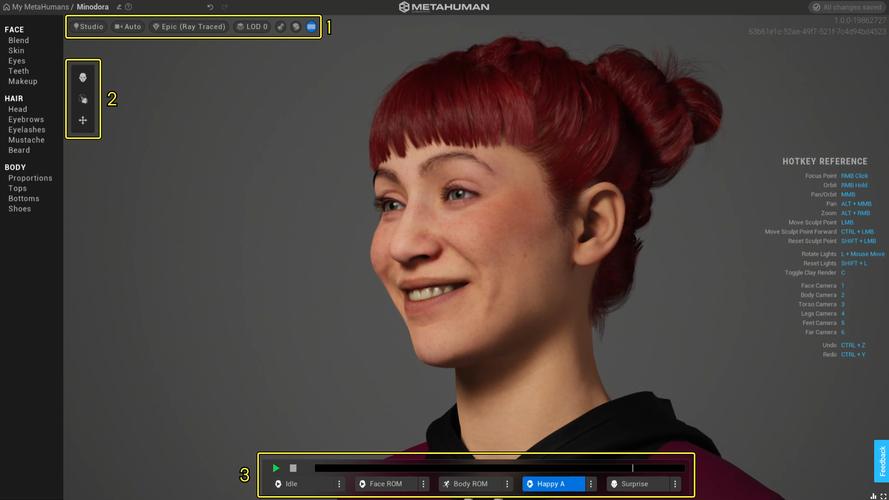
启动 metaio Creator 后,你会看到主界面,主要由以下几个部分组成:
- 菜单栏: 包含文件、编辑、视图、项目、发布等操作。
- 工具栏: 快速访问常用功能,如新建、打开、保存、播放、停止等。
- 场景视图: 核心区域,用于预览和编辑你的3D AR场景,你可以在这里放置模型、设置相机视角等。
- 资源管理器: 左侧面板,用于导入和管理你所有的3D模型、图片、视频等资源。
- 属性面板: 右侧面板,用于选中对象后,修改其具体属性(如位置、旋转、缩放、材质等)。
- 触发器/动作面板: 右侧的关键面板,用于设置交互逻辑。
核心工作流程:创建你的第一个AR项目
我们将以一个最经典的“图像跟踪 + 3D模型展示”为例,带你走完整个流程。
目标: 当摄像头对准一张特定的图片时,屏幕上会出现一个旋转的3D模型。
创建新项目
- 点击工具栏的 “New” (新建) 按钮。
- 选择 “Image Tracking” (图像跟踪) 模板,然后点击 “Create”。
- 给你的项目命名,
MyFirstAR,并选择一个保存位置。
添加跟踪图像
- 在左侧的 “Resources” (资源管理器) 面板中,右键点击。
- 选择 “Import” -> “Image File...”,导入一张你希望用来触发AR的图片(一张公司的Logo或一张特定的海报),建议使用高对比度、特征丰富的图片。
- 图片导入后,它会出现在资源列表中。
- 将这张图片拖拽到右侧的 “Scene” (场景) 视图中。
添加3D模型
- 同样在资源管理器中,右键点击。
- 选择 “Import” -> “3D Model...”,导入一个3D模型文件(支持
.obj,.fbx,.3ds等格式),你可以从网上下载一些免费的3D模型(Turbosquid, Sketchfab)。 - 模型导入后,将它也拖拽到场景视图中。
设置触发器与动作(核心步骤!)
这是实现AR交互的关键,我们的逻辑是:当“跟踪图像”被识别到时,让“3D模型”显示出来。
-
在场景视图中,先选中 你拖入的“跟踪图像”对象。
-
在右侧的属性面板中,找到并点击 “Triggers” (触发器) 标签页。
-
你会看到一个默认的触发器,点击 号添加一个新的“动作”。
 (图片来源网络,侵删)
 -
在动作的下拉菜单中,选择 “Show/Hide” -> “Show”。
-
现在需要指定这个动作作用的对象,点击 “Select” 按钮,然后到场景视图中点击你之前添加的3D模型。
-
确认后,你的触发器设置看起来应该像这样:
- Trigger:
On Tracking Event(当跟踪事件发生时) - Action:
Show(显示) - Target:
[你的3D模型名称]
- Trigger:
-
可选: 为了让模型在图像离开视野时消失,我们可以再添加一个相反的触发器。
- 再次点击 号。
- 选择 “On Tracking Lost Event” (当跟踪丢失时)。
- 动作选择 “Hide” (隐藏)。
- 目标同样选择你的3D模型。
预览与测试
- 点击工具栏的 “Play” (播放) 按钮。
- Creator 会启动一个摄像头预览窗口。
- 将你之前导入的“跟踪图像”打印出来或放在屏幕上。
- 用摄像头对准这张图像,你应该能看到屏幕上出现了你的3D模型!当你移开摄像头时,模型会消失。
恭喜!你已经成功创建了你的第一个AR应用!
核心概念详解:理解“触发器”与“动作”
metaio Creator 的强大之处在于其基于事件的逻辑系统,理解了它,你就能创造出复杂的交互。
触发器
触发器是“条件”或“事件”,它决定了什么时候执行一个动作,常见的触发器有:
- On Tracking Event: 当跟踪图像被成功识别时触发。
- On Tracking Lost Event: 当跟踪图像离开摄像头视野时触发。
- On Tap: 当用户点击屏幕上的某个对象时触发。
- On Proximity: 当用户(或另一个对象)靠近某个对象一定距离时触发。
- On Timer: 当设定的时间到达时触发。
- On Sound: 当检测到特定的声音时触发(较少用)。
动作
动作是“行为”,是触发器被触发后执行的操作,常见的动作有:
- Show/Hide: 显示或隐藏对象。
- Move: 移动对象到指定位置。
- Rotate: 旋转对象。
- Scale: 缩放对象。
- Play Animation: 播放3D模型的动画。
- Play/Pause/Stop Video: 播放、暂停或停止视频。
- Open URL: 在浏览器中打开一个网页。
- Display 2D UI: 显示一个2D的界面元素(如图片、按钮)。
逻辑组合: 你可以为同一个对象设置多个触发器,也可以在一个触发器下设置多个动作(用“+”号添加),实现更复杂的逻辑链。
当用户点击模型时,让它旋转并播放一个爆炸音效。
进阶功能:高级交互与特效
掌握了基础后,你可以尝试以下功能来丰富你的AR体验:
-
SLAM (Simultaneous Localization and Mapping):
- 在新建项目时选择 “SLAM” 模板。
- 这允许你将3D模型锚定在现实世界的真实表面上,比如桌子上、地板上,而不仅仅是图像上,模型会随着你移动手机而保持相对位置。
-
人脸跟踪:
- 选择 “Face Tracking” 模板。
- 可以将3D模型(如帽子、眼镜)精确地跟踪并附着在用户的脸上。
-
2D UI (用户界面):
- 在资源管理器中导入图片(如按钮、背景图)。
- 将其拖入场景,并为其添加“On Tap”触发器。
- 点击一个按钮,可以让一个3D模型旋转,或者显示一段隐藏的视频。
-
视频与音频:
- 导入MP4视频或MP3音频文件。
- 将其作为纹理贴在一个3D模型上,或者作为场景中的独立对象。
- 通过触发器控制其播放、暂停和音量。
-
光照与阴影:
- 在场景中添加一个 “Light” (光源) 对象。
- 调整其类型(环境光、方向光)、颜色和强度,让你的3D模型看起来更真实。
发布与分享
当你完成了AR场景的制作,就可以将其发布为应用程序了。
- 点击菜单栏的 “Publish” (发布)。
- 选择你想要的目标平台,“iOS” 或 “Android”。
- Creator 会引导你进行一些设置,比如应用的图标、启动画面等。
- 它会生成一个Xcode (iOS) 或 Android Studio (Android) 的项目文件夹。
- 你需要使用相应的开发工具打开这个项目,编译并打包成最终的
.ipa或.apk文件。- 注意: 这一步需要你具备一些基础的移动应用开发知识,或者寻求开发者的帮助,metaio Creator 主要负责AR内容的创作,最终打包成App需要原生开发环境的支持。
学习资源与社区
由于metaio被收购,官方的直接支持可能已经减弱,但社区资源依然宝贵。
- 官方文档与教程 (存档):
- 尝试在互联网档案馆或Wayback Machine中搜索
metaio.com/documentation和metaio.com/tutorials,那里可能保存着最权威的资料。
- 尝试在互联网档案馆或Wayback Machine中搜索
- YouTube:
搜索 “metaio Creator tutorial” 或 “metaio 教程”,有大量视频教程,从入门到进阶非常齐全。
- 论坛与社区:
搜索 “metaio forums” 或 “metaio 社区”,可以找到其他开发者的问题和解答。
- GitHub:
搜索 “metaio samples”,可以找到官方提供的一些示例项目代码,是学习高级功能的绝佳材料。
metaio Creator 是一个功能强大且相对容易上手的AR创作工具,它的核心在于 “触发器-动作” 的逻辑思维,通过本教程,你应该已经掌握了创建基础AR应用的方法,大胆尝试导入不同的模型、组合不同的触发器和动作,探索SLAM和人脸跟踪等高级功能,你将能创造出令人惊叹的增强现实体验!