
为什么选择 iPhone Lightroom?
在开始学习前,先简单了解一下它的优势:
(图片来源网络,侵删)
- 全平台同步:手机修图,电脑/平板上继续精细调整,无缝衔接。
- 专业级调整:拥有媲美电脑版的核心功能,如HSL/颜色、曲线、分离色调等。
- 非破坏性编辑:所有操作都在原图基础上进行,随时可以撤销或恢复。
- 强大的组织功能:可以轻松管理成千上万张照片。
- AI智能功能:自动调色、天空选择、主体选择等,极大提升效率。
iPhone Lightroom 学习路径建议
对于新手,建议按以下顺序学习,可以少走很多弯路:
-
【入门篇】界面与基础操作
- 目标:熟悉软件界面,掌握导入、筛选、基础调整和导出。
- :
- 认识“图库”、“修改照片”等模块。
- 如何从手机相册导入照片。
- 如何使用“旗标”、“星标”和“颜色标签”筛选照片。
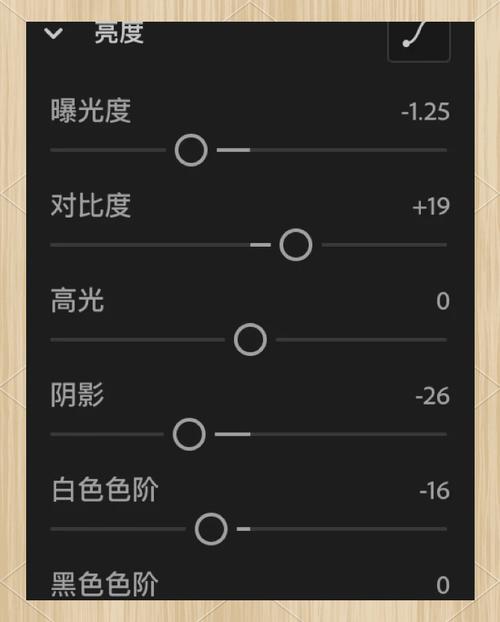
- 最基础的调整:曝光、对比度、高光、阴影、白色、黑色。
- 如何保存修改和导出分享(分辨率设置)。
-
【进阶篇】核心调色工具
- 目标:掌握让照片“脱胎换骨”的关键工具。
- :
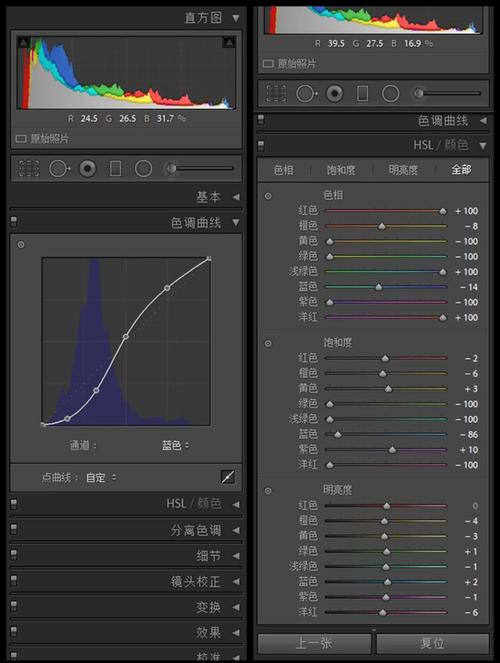
- 色调曲线:理解“S型曲线”的经典用法,控制画面对比度和影调。
- HSL/颜色:(最重要) 学习单独调整照片中红、橙、黄、绿、蓝、紫的色相、饱和度和明度,这是调色的灵魂。
- 颜色分级:分别对阴影、中间调、高光进行染色,营造氛围感。
- 细节:锐化和减少杂色,让照片更清晰或更柔和。
- 效果:添加暗角、颗粒、晕影等,突出主体或增加电影感。
-
【高级篇】创意与效率技巧
 (图片来源网络,侵删)
- 目标:利用高级功能和预设,打造个人风格,提升工作效率。
- :
- 预设:如何安装、创建、管理和调整预设,这是快速出片的利器。
- 局部调整工具:使用“线性渐变”(径向渐变)和“径向渐变”(画笔)对特定区域进行单独提亮、压暗或上色。
- 混合画笔:将局部调整效果融合得更自然。
- 分离色调:为高光和阴影赋予不同颜色,制造梦幻或复古效果。
- 相机校准:进行更深层次的色彩校正,改变照片的“底色”。
-
【实战篇】案例分析与风格打造
- 目标:通过不同类型照片的修图过程,综合运用所学知识。
- :
- 人像精修:磨皮、美白、发丝处理、背景虚化。
- 风景大片:天空强化、色彩增强、光影层次。
- 日系胶片风、电影感、城市夜景等不同风格的修图思路。
精选视频教程推荐
以下教程涵盖了以上所有学习路径,您可以根据自己的需求选择观看。
综合入门与官方教程
- Adobe官方官方教程
- 平台:YouTube / Adobe官网
- 推荐理由:最权威、最准确的教程,官方会发布各种功能介绍和技巧视频,确保你学到的是最正确、最新的操作方法。
- 搜索关键词:
Adobe Lightroom Mobile Tutorial,Lightroom for iPhone tips - 示例频道:在YouTube上直接搜索 "Adobe Lightroom" 官方频道。
中文详细入门教程 (Bilibili/YouTube)
这些教程非常适合零基础小白,讲解非常细致。
-
Bilibili (B站) - 强烈推荐
 (图片来源网络,侵删)
- UP主: @影视飓风 (虽然主做视频,但其早期有非常经典的Lightroom教程,通俗易懂)
- UP主: @老蒋巨靠谱 (他的手机摄影和修图系列非常受欢迎,接地气,实用性强)
- UP主: @野鹿志 (专业的摄影博主,其Lightroom教程系统且深入)
- 搜索关键词:
手机lightroom教程,lightroom手机入门,lightroom预设使用 - 优点:免费、内容丰富、互动性强,很多UP主会有系列课程,非常系统。
-
YouTube - 中文区
- 博主: Peter McKinnon (虽然他是国外博主,但他的视频有中文字幕,讲解极具激情和创意,能激发你对调色的理解)
- 博主: Sean Tucker (同样是国外顶级博主,他的关于“如何思考调色”的视频非常有启发性,值得反复观看)
- 搜索关键词:
Lightroom Mobile 中文教程,手机修图教程
特定功能/技巧教程 (YouTube)
当你掌握了基础,想深入某个功能时,可以搜索这些关键词:
-
HSL/颜色工具详解:
- 搜索:
Lightroom HSL in depth,如何用HSL调色 - 推荐:很多专业博主会制作专门的HSL教程,教你如何精准控制每一种颜色。
- 搜索:
-
预设使用与制作:
- 搜索:
How to create Lightroom preset,如何制作自己的预设,预设安装方法 - 推荐:可以找到大量从安装到自定义再到分享的全流程教程。
- 搜索:
-
局部调整与天空选择:
- 搜索:
Lightroom sky selection,Lightroom masking tutorial,如何用线性渐变工具 - 推荐:Lightroom的AI天空选择功能非常强大,学会它能极大提升修图效率。
- 搜索:
-
不同风格修图案例:
- 搜索:
Lightroom 日系风格,Lightroom 电影感调色,Lightroom 风景摄影后期 - 推荐:观看完整的案例修图过程,是最好的学习方式。
- 搜索:
学习小贴士
- 边看边练:千万不要只看不练!跟着视频里的步骤,用你自己的照片同步操作,印象会深刻百倍。
- 从模仿开始:初期可以找你喜欢的摄影师或博主的预设,下载下来看看他们是怎么调色的,然后模仿着调整,理解他们的思路。
- 建立自己的预设:当你调出一张满意的照片后,一定要把你的参数保存为预设,日积月累,你就会拥有自己独特的风格预设库。
- 多看多思考:除了教程,多去Instagram、500px等平台看优秀作品,思考“这张照片好在哪里?如果是我调,我会怎么做?”
- 善用“同步”功能:确保你在手机上登录了Adobe ID,并开启了“同步”功能,这样你在手机上编辑的图,在电脑版Lightroom Classic或CC里也能继续,非常方便。
希望这份详细的指南能帮助你快速上手iPhone版Lightroom,享受手机摄影后期的乐趣!祝你修图愉快!











