
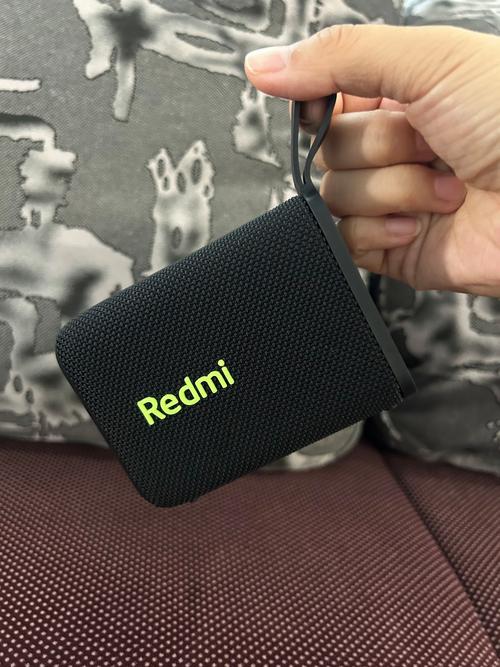
小米音箱本身不直接安装 macOS 应用程序,而是通过您 Mac 上的浏览器或手机 App 来进行配对和控制。
(图片来源网络,侵删)
以下是几种在 Mac 上使用小米音箱的主流方法:
通过浏览器网页版 App (最推荐,最稳定)
这是最常用且最稳定的方法,无需在 Mac 上安装任何软件。
-
准备工作:
- 确保您的 Mac 和小米音箱连接在同一个 Wi-Fi 网络下。
- 小米音箱已通电并处于待机状态。
-
操作步骤:
 (图片来源网络,侵删)
- 打开 Mac 上的浏览器(如 Safari, Chrome, Firefox 等)。
- 在地址栏输入并访问官方网址:https://home.mi.com/
- 使用您的 小米账号 登录,如果您没有,需要先注册一个。
- 登录后,点击页面右上角的 号,选择 “添加设备” 或 “添加智能设备”。
- 系统会自动搜索局域网内的小米音箱,请确保音箱处于配对模式(部分新音箱通电后会自动进入,旧款音箱可能需要长按“蓝牙”或“配对”按钮直到指示灯闪烁)。
- 在音箱上确认配对(部分音箱会语音提示,部分需要在手机App上确认)。
- 按照网页提示完成后续设置,如给音箱起名、选择房间等。
-
优点:
- 无需安装任何应用,不占用 Mac 空间。
- 功能与手机 App 基本一致,可以管理所有小米 IoT 设备。
- 界面简洁,更新及时。
-
缺点:
- 需要浏览器打开网页才能进行高级设置。
- 无法像桌面 App 那样实现全局菜单栏控制。
通过 iPhone/iPad App (AirPlay 投放音频)
这是在 Mac 上播放音乐到小米音箱最直接的方式。
-
准备工作:
 (图片来源网络,侵删)
- 在您的 iPhone 或 iPad 上下载并安装 “米家” App。
- 按照“方法一”中的步骤,在“米家”App 中成功添加并配置好您的音箱。
-
操作步骤 (在 Mac 上):
- 确保您的 Mac 和 iPhone/iPad 连接在同一个 Wi-Fi 网络。
- 在 Mac 上播放任何音频(如音乐、视频、网页声音等)。
- 点击 Mac 菜单栏右侧的 “输出” 或 “声音” 图标(一个扬声器形状的图标)。
- 在设备列表中,您会看到您的 小米音箱名称,点击它即可将音频投放到小米音箱上。
- 重要提示:此功能依赖于 AirPlay,您的 Mac 和小米音箱都必须在同一个 Wi-Fi 网络下,并且音箱必须通过“米家”App 成功添加到小米的生态系统中,才能被 AirPlay 发现。
-
优点:
- 使用系统级功能,非常方便,所有音频都能一键切换。
- 无需在 Mac 上安装任何小米软件。
-
缺点:
- 需要先有一台 iOS 设备来完成音箱的初始绑定。
- 无法在 Mac 上对音箱进行固件更新、场景设置等深度管理。
使用第三方桌面 App (如 Homebridge)
对于高级用户,如果您希望将小米音箱整合到 macOS 的“家庭”App 中,或者实现更复杂的自动化,可以使用 Homebridge。
-
准备工作:
- 一台 Mac(最好是 Mac mini 或 Mac Pro,作为常开服务器)。
- 安装 Homebrew (macOS 的包管理器)。
- 安装 Node.js。
- 安装 Homebridge。
-
操作步骤:
- 在 Homebridge 的插件市场中搜索并安装
homebridge-xiaomi-speaker或类似的插件。 - 根据插件的说明,在配置文件中填入您小米音箱的信息。
- 重启 Homebridge 服务。
- 您可以在 Mac 的“家庭”App 中看到您的小米音箱,并可以进行控制和设置。
- 在 Homebridge 的插件市场中搜索并安装
-
优点:
- 可以与苹果的“家庭”App 深度集成。
- 支持 Siri 语音控制(“嘿Siri,把客厅音箱音量调大”)。
- 可实现高度定制化的自动化场景。
-
缺点:
- 技术门槛高,需要一定的动手能力。
- 配置相对复杂,需要维护 Homebridge 服务的稳定运行。
- 可能存在兼容性或稳定性问题。
总结与建议
| 方法 | 优点 | 缺点 | 适合人群 |
|---|---|---|---|
| 浏览器网页版 | 无需安装,功能全面,稳定 | 需开网页,无全局控制 | 所有用户,尤其是新用户 |
| iPhone App + AirPlay | 系统级音频切换,方便 | 需先有iOS设备绑定,无法深度管理 | 主要想用 Mac 听音乐的用户 |
| Homebridge | 深度集成苹果生态,支持Siri | 技术门槛高,配置复杂 | 高级玩家,喜欢折腾和自动化的用户 |
给您的建议:
- 如果您是普通用户,直接使用 方法一(浏览器网页版) 就完全足够了,它可以完成音箱的所有设置和管理。
- 如果您的主要需求是在 Mac 上听音乐,方法二(AirPlay) 是最便捷的音频播放方式,但前提是您需要有一部 iPhone 或 iPad 来完成初始设置。
- 如果您是苹果生态的重度用户,并且希望用 Siri 控制音箱,那么可以尝试 方法三(Homebridge),但请做好研究和调试的准备。
希望这份详细的指南能帮助您在 Mac 上顺利使用小米互联网音箱!











