
Ubuntu 13.04作为一款曾经广受欢迎的Linux发行版,其安装过程相对简单,但需要注意该版本已停止官方支持,可能存在安全风险,以下将详细介绍Ubuntu 13.04的安装步骤,包括准备工作、分区方案、安装流程及后续配置,帮助用户顺利完成系统部署。
(图片来源网络,侵删)
安装前准备工作
- 硬件检查:确保计算机满足最低系统要求——处理器1GHz以上,内存至少512MB(推荐1GB以上),硬盘空间至少5GB(推荐10GB以上),同时检查硬件兼容性,特别是显卡和无线网卡,可通过Ubuntu官方硬件兼容列表确认。
- 下载镜像:从Ubuntu 13.04官方 archives 下载桌面版ISO镜像文件(约700MB),推荐选择32位版本以兼容老旧硬件,使用MD5或SHA1校验工具验证镜像完整性,避免下载损坏文件。
- 制作启动盘:准备一个至少4GB的U盘,使用工具如Universal USB Installer或Linux Live USB Creator将ISO文件写入U盘,Windows用户可借助Rufus工具,选择“DD模式”确保引导正确。
- 备份重要数据:安装过程会覆盖硬盘分区,务必提前备份个人文件至外部存储设备。
- BIOS设置:重启计算机进入BIOS/UEFI界面,关闭“Secure Boot”(安全启动),将启动顺序设置为从U盘或DVD优先启动,部分老旧主板可能需要将SATA模式改为“IDE Compatibility”。
硬盘分区方案
合理的分区是系统稳定运行的关键,以下以20GB总硬盘空间为例,提供两种常见分区方案:
| 分区类型 | 大小 | 文件系统 | 挂载点 | 说明 |
|---|---|---|---|---|
| /(根分区) | 15GB | ext4 | 存放系统文件和应用程序 | |
| swap | 内存大小的2倍 | swap | 无 | 虚拟内存,若内存≥4GB可设为2GB |
| /home | 剩余空间 | ext4 | /home | 存放用户个人数据 |
注意事项:
- 若计划安装Windows双系统,需提前使用磁盘管理工具留出未分区空间。
- LVM(逻辑卷管理)支持动态调整分区大小,适合高级用户,新手建议选择标准分区。
- 挂载点“/boot”单独分区(建议200MB)可提升系统启动稳定性,但非必需。
安装步骤详解
- 启动安装程序:插入启动盘后开机,选择“Install Ubuntu”进入图形化安装界面,若界面显示异常,可在启动时按“E”键,在quiet splash后添加nomodeset禁用图形驱动。
- 语言和键盘布局:默认选择“中文(简体)”,键盘布局默认“Chinese”即可,点击“继续”。
- 更新和其他选项:取消勾选“安装第三方软件”以提升安全性,点击“继续”。
- 安装类型选择:在“安装类型”界面,选择“其他选项”手动分区,若为全新安装且无双系统需求,可直接选择“清除整个磁盘并安装Ubuntu”。
- 手动分区操作:
- 在分区列表中选中未分配空间,点击“+”创建分区。
- 依次创建根分区(ext4,挂载点“/”)、swap分区(文件系统swap)、home分区(ext4,挂载点“/home”)。
- 确认分区表无误后,点击“现在安装”。
- 时区设置:在地图上选择所在城市或手动输入“Asia/Shanghai”,点击“继续”。
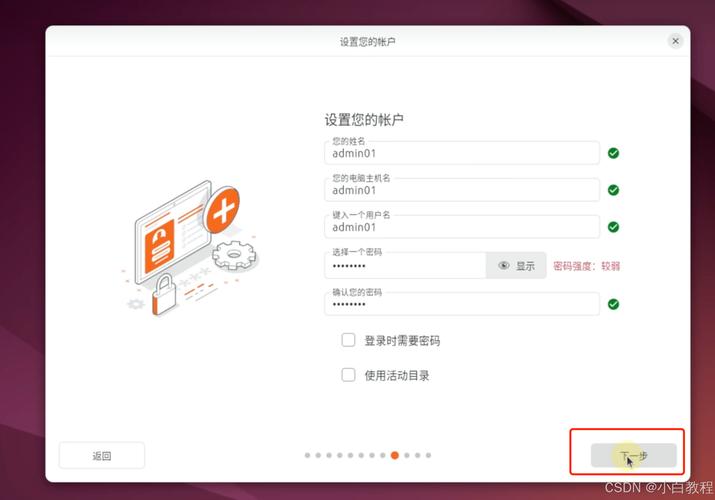
- 创建用户账户:设置计算机名称、用户名、密码及加密选项(建议勾选“需要我的密码才能登录”),密码需包含大小写字母、数字及特殊字符以增强安全性。
- 开始安装:确认信息无误后,点击“安装”,等待10-15分钟完成文件复制和配置。
- 重启系统:安装完成后提示重启,拔出U盘,按回车键进入首次启动。
安装后基础配置
- 系统更新:登录桌面后,打开“软件中心”→“软件和更新”,勾选所有源,点击“重新载入”,在终端运行
sudo apt-get update && sudo apt-get upgrade更新系统。 - 安装驱动:点击“系统设置”→“软件和附加驱动”,安装显卡驱动(如NVIDIA或ATI官方驱动)以提升图形性能。
- 网络配置:连接有线或无线网络,通过“网络管理器”设置静态IP(若需)或代理服务器。
- 常用软件安装:通过终端安装Chrome浏览器、VLC播放器等:
sudo apt-get install google-chrome-stable vlc
相关问答FAQs
问题1:安装过程中提示“无法安装到磁盘,创建分区表失败”怎么办?
解答:此问题通常由硬盘分区表格式或BIOS设置导致,首先进入BIOS确认硬盘模式为“AHCI”而非“RAID”;若仍失败,可使用GPartLive启动盘删除所有分区,重新创建MBR分区表(非GPT),再尝试安装。
问题2:安装后无法连接Wi-Fi,显示“固件缺失”如何解决?
解答:部分无线网卡需要额外安装固件,在终端运行sudo apt-get install linux-firmware安装通用固件包,或根据网卡型号下载特定固件(如b43-fwcutter),若问题依旧,可尝试插入USB无线网卡临时使用。
(图片来源网络,侵删)











