
第一步:基础网络排查(手机层面)
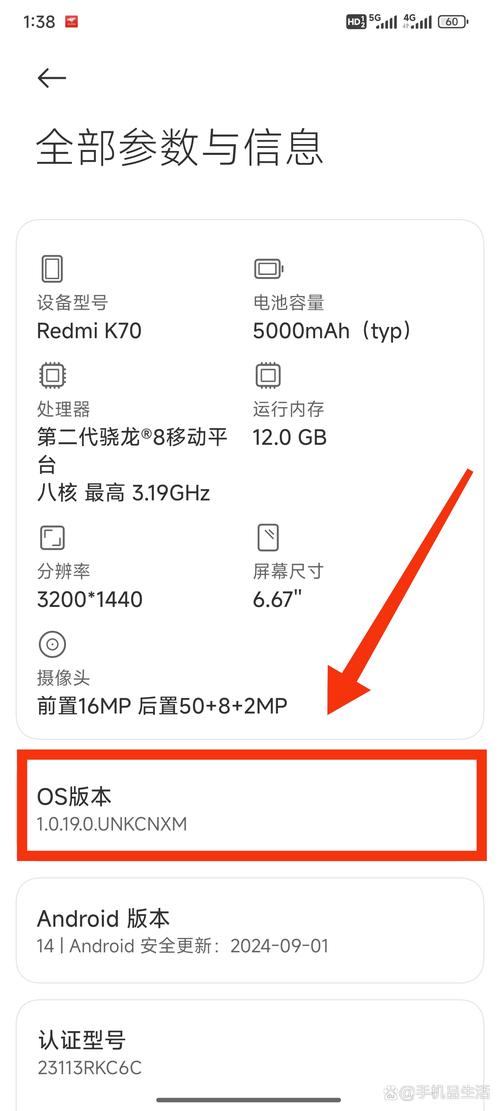
请确保您的手机本身是连接到互联网的。
-
检查手机网络状态
- Wi-Fi: 确认您的手机已连接到 Wi-Fi,并且可以正常上网(打开浏览器访问任意网站)。
- 移动数据: 如果使用移动数据,请确保手机信号良好,并且移动数据开关已打开,可以尝试切换一下 Wi-Fi 和移动数据,看问题是否只在特定网络下出现。
-
重启手机
这是最简单也最有效的解决方法之一,重启可以清除临时的系统缓存和网络错误。
-
忘记并重新连接 Wi-Fi
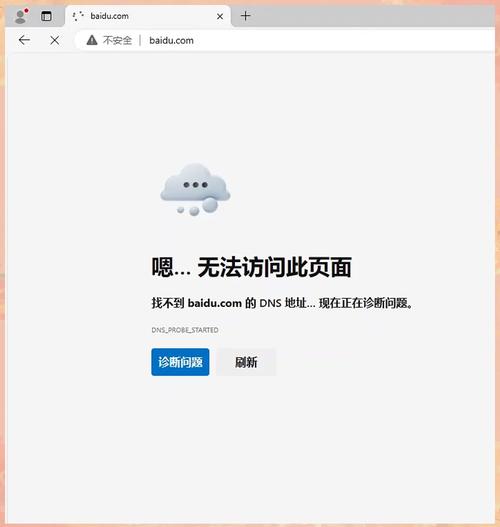 (图片来源网络,侵删)
进入手机的 Wi-Fi 设置,找到您当前连接的网络,选择“忘记此网络”或“删除网络”,然后重新输入密码连接。
-
检查网络限制
某些公司、学校或公共场所的 Wi-Fi 会限制某些应用的联网权限,可以尝试用手机热点测试一下,如果热点下可以正常使用,那么就是原 Wi-Fi 的问题。
第二步:Keep 应用排查(应用层面)
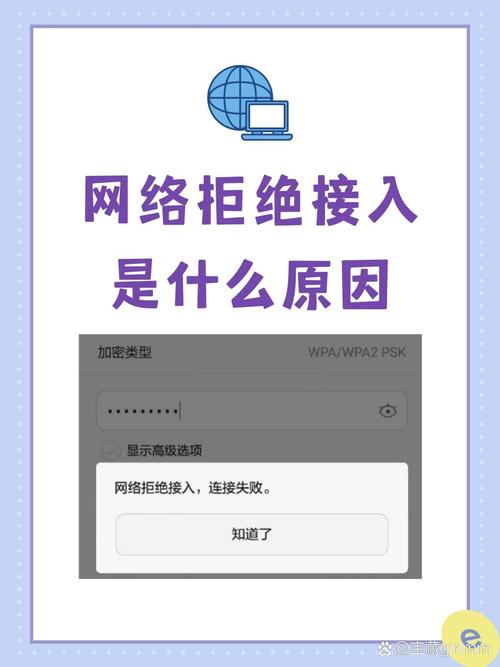
如果手机网络正常,那么问题可能出在 Keep 应用本身。
-
检查 Keep 更新
前往您手机的应用商店(如 App Store 或各大安卓应用市场),搜索“Keep”,检查是否有可用的更新,旧版本的 App 可能存在兼容性或网络 Bug。
-
清除 Keep 缓存
- 安卓手机: 进入 “设置” > “应用” > “管理应用” > “Keep” > “存储” > “清除缓存”。注意: 清除缓存不会删除您的运动数据,但可能会让您下次登录时重新加载。
- 苹果手机: iOS 系统没有单独的“清除缓存”选项,您可以通过卸载后重新安装来解决。重要: 卸载前请确保您的 Keep 数据(如运动记录、收藏的课程)已同步到云端,卸载重装后,登录账号即可恢复。
-
强制关闭并重新打开 Keep
从后台彻底关闭 Keep App,然后重新打开,这可以解决应用卡死或临时性网络错误。
-
检查 Keep 后台权限
- 确保 Keep 被允许在后台使用网络和数据。
- 安卓手机: “设置” > “应用” > “Keep” > “权限” > “后台数据/数据访问”,确保是允许状态。
- 苹果手机: “设置” > “通用” > “后台 App 刷新”,确保 Keep 在列表中并且开关是打开的。
第三步:账号与服务器排查(账号层面)
-
退出并重新登录 Keep
在 Keep 的 “我的” 页面,找到 “设置” > “账号与安全” > “退出登录”,然后重新登录您的账号,这可以解决因账号登录状态异常导致的数据同步问题。
-
检查服务器状态
- 极少数情况下,可能是 Keep 的服务器正在进行维护或出现了临时故障,您可以:
- 关注 Keep 的官方社交媒体账号(如微博、微信公众号),查看是否有发布维护通知。
- 在网上搜索 “Keep 服务器状态” 或 “Keep 无法连接” 等关键词,看看是否有其他用户也遇到了同样的问题。
- 极少数情况下,可能是 Keep 的服务器正在进行维护或出现了临时故障,您可以:
第四步:手机系统与安全软件排查
-
检查 VPN 或代理
如果您正在使用 VPN 或代理服务,请尝试关闭它,某些 VPN 的服务器节点可能会被 Keep 的服务器限制访问。
-
检查安全软件/防火墙
手机上安装的某些安全软件或防火墙可能会错误地将 Keep 列为“风险应用”或阻止其联网,请暂时关闭这些安全软件,再尝试使用 Keep。
-
检查系统日期和时间
确保您手机的日期和时间是自动同步的,如果时间设置错误,可能会导致 SSL 证书验证失败,从而无法连接到服务器。
总结与建议
您可以按照以下流程快速排查:
- 先试手机热点:如果手机热点下能用,就是原 Wi-Fi 的问题。
- 重启 App 和手机:解决大部分临时性小故障。
- 更新和清除缓存:解决应用层面的兼容性问题。
- 重新登录账号:解决账号同步问题。
- 检查系统权限和 VPN:排除系统层面的限制。
如果以上所有方法都尝试过,问题依然存在,那么很可能是您的手机系统与 Keep App 存在更深层次的兼容性问题,您可以尝试 将 Keep 恢复到出厂设置(注意:这会清除手机所有数据,请务必提前备份),或者联系 Keep 官方客服 提供您的设备型号、系统版本和问题详情,寻求进一步的帮助。
希望这些步骤能帮助您解决问题!











