
Daemon Tools是一款功能强大的虚拟光驱软件,广泛用于创建和管理虚拟光盘镜像文件,支持多种镜像格式,能够模拟真实光驱的操作,方便用户在没有物理光驱的情况下安装或运行光盘中的软件、游戏等内容,以下将详细介绍Daemon Tools的使用方法,涵盖安装、基本操作、高级功能及常见问题解决等内容。
软件安装与启动
-
下载与安装
访问Daemon Tools官方网站(https://www.daemon-tools.cc/),根据操作系统版本(Windows 10/11等)下载对应的安装包(如Daemon Tools Lite免费版),下载完成后双击运行安装程序,按照向导提示完成安装:同意许可协议、选择安装路径(建议默认路径)、勾选需要安装的组件(如虚拟光驱驱动、工具栏等),最后点击“安装”即可,安装过程中可能需要重启电脑以完成驱动配置。 -
启动与界面介绍
安装完成后,启动Daemon Tools Lite,主界面分为几个主要区域:- 工具栏:包含常用功能按钮,如“添加镜像”“创建镜像”“虚拟设备”等。
- 设备列表:显示当前已加载的虚拟光驱设备,默认可能包含1-2个虚拟驱动器。
- 镜像列表:展示已添加的镜像文件,支持拖拽加载到虚拟设备。
- 设置选项:可通过“工具”菜单进入“选项”,调整虚拟设备数量、语言、缓存等参数。
基本操作
-
加载镜像文件
将光盘镜像文件(如ISO、CUE、MDX等格式)加载到虚拟光驱,操作步骤如下:- 点击工具栏的“添加镜像”按钮,选择本地镜像文件;或直接将镜像文件拖拽至设备列表中的虚拟驱动器图标。
- 在镜像列表中右键点击镜像文件,选择“装载”。
加载成功后,虚拟驱动器图标会显示为光盘样式,系统“此电脑”中会多出一个光驱盘符,双击即可访问镜像内容。
-
卸载镜像文件
若需卸载镜像,可在设备列表中右键点击已加载的虚拟驱动器,选择“卸载”;或在镜像列表中右键对应镜像,点击“卸载”,卸载后,虚拟驱动器盘符将消失。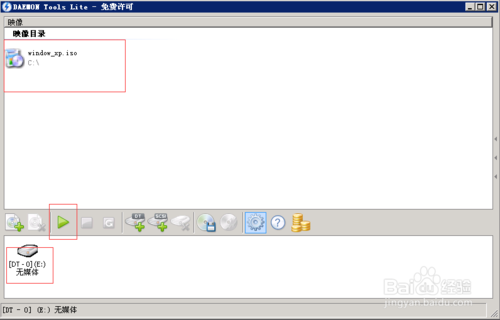 (图片来源网络,侵删)
 -
创建镜像文件
若需将物理光盘制作成镜像文件,操作步骤如下:- 将物理光盘放入物理光驱(若无物理光驱,可连接外置光驱)。
- 点击工具栏的“创建镜像”按钮,在弹出的窗口中选择源光驱(物理光驱盘符)、选择镜像格式(推荐ISO,兼容性强)、设置保存路径和文件名。
- 点击“开始”按钮,等待进度条完成,即可生成镜像文件,还可通过“工具”菜单中的“选项”调整镜像创建时的读取速度和错误恢复选项。
高级功能使用
-
虚拟设备管理
Daemon Tools支持创建多个虚拟光驱设备,以满足同时加载多个镜像的需求,在“选项”-“虚拟设备”中,可调整虚拟驱动器数量(最多支持4个),或通过工具栏的“虚拟设备”按钮快速添加/删除设备。 -
支持镜像格式
Daemon Tools支持多种镜像格式,常见格式及特点如下:
| 格式类型 | 特点 | 适用场景 |
|----------|------|----------|
| ISO | 最常用,支持数据光盘、系统安装盘等 | 通用软件、游戏镜像 |
| MDS/MDF | 支持加密和多层轨道,常见于游戏镜像 | 需要版权保护的游戏 |
| MDX | MDX格式的压缩版本,体积更小 | 节省存储空间的镜像备份 |
| CUE/BIN | 老旧格式,支持音频和混合模式光盘 | 音频CD、复古游戏 | -
Ultrab功能(仅限付费版)
Daemon Tools Ultra付费版支持Ultrab功能,可将镜像文件直接写入U盘制作启动盘,操作步骤:- 插入U盘(确保数据已备份),点击“写入”按钮,选择镜像文件和U盘盘符。
- 勾选“格式化目标设备”并确认U盘无重要数据,点击“开始”即可完成制作。
-
镜像编辑与转换
通过“工具”菜单中的“镜像编辑器”,可对已加载的镜像进行简单编辑,如添加/删除文件、修改镜像标签等,还可使用第三方工具(如UltraISO)结合Daemon Tools实现镜像格式转换。
常见问题解决
-
虚拟驱动器加载失败
可能原因:驱动未正确安装或镜像文件损坏,解决方法:- 右键点击设备列表中的虚拟驱动器,选择“属性”,检查驱动状态是否显示“正常”;若异常,重启电脑或重新安装Daemon Tools驱动。
- 尝试加载其他镜像文件,若所有镜像均无法加载,可能是驱动冲突,需在“设备管理器”中卸载虚拟光驱设备后重新安装。
-
镜像文件无法识别
可能原因:镜像格式不支持或文件损坏,解决方法:- 确认镜像格式是否在Daemon Tools支持列表中(如ISO、MDX等),若为不支持的格式(如BIN+CUE需单独加载CUE文件),可通过转换工具转换为ISO格式。
- 使用镜像校验工具(如MD5校验)检查文件完整性,或重新制作镜像。
相关问答FAQs
Q1:Daemon Tools Lite免费版与付费版有何区别?
A1:Daemon Tools Lite免费版已涵盖核心功能,如创建/加载ISO镜像、管理虚拟设备等;付费版(Ultra)则增加更多高级功能,如Ultrab启动盘制作、镜像编辑工具、支持更多加密格式、无广告界面及技术支持,普通用户推荐使用免费版,若需专业功能可考虑升级。
Q2:使用Daemon Tools加载镜像后,为何游戏或软件无法运行?
A2:可能原因包括:①镜像文件不完整或损坏,可重新制作镜像;②游戏需要物理光驱的版权保护(如SecuROM),需尝试加载对应格式的镜像(如MDS);③系统安全软件拦截,可暂时关闭杀毒软件或添加Daemon Tools到白名单;④游戏本身需安装虚拟光驱驱动,可在镜像中查找相关驱动并安装。











