
这个功能的核心在于 “全局搜索”,它不仅仅搜索手机本地的内容,还会通过华为自家的“花瓣搜索”(Petals Search)引擎,连接互联网为你提供答案。

(图片来源网络,侵删)
如何使用“下拉搜索”功能?
这个操作非常简单,主要有两种方式:
-
从屏幕顶部向下滑动:
- 在主屏幕或任何应用界面,用手指从屏幕最顶端向下滑动。
- 下拉一半,会看到快捷开关面板(如Wi-Fi、蓝牙、亮度等)。
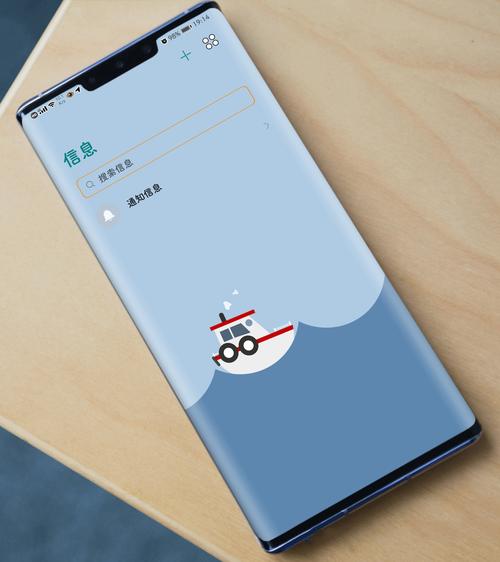
- 继续向下滑动,就会展开一个搜索框,这就是“全局搜索”界面。
-
使用语音助手:
- 在主屏幕,长按华为的“智慧语音”按钮(通常是电源键旁边的AI按钮,或屏幕上的虚拟按钮)。
- 直接说出你的问题,帮我搜索今天天气怎么样”,系统会自动跳转到搜索结果页面。
搜索框里能搜什么?(核心功能)
搜索框非常强大,你可以输入或说出各种内容,它会智能判断是本地搜索还是互联网搜索。

(图片来源网络,侵删)
A. 互联网搜索
这是你最关心的部分,当你搜索的内容不在你的手机本地时,它就会自动联网,通过“花瓣搜索”为你查找。
可以搜索的互联网内容包括:
-
实时信息:
- 天气:输入“北京天气”,直接显示实时天气和预报。
- 汇率:输入“美元兑人民币汇率”,显示最新汇率。
- 股票:输入“腾讯股价”,显示相关股票信息。
- 赛事比分:输入“NBA比分”,获取最新赛果。
- 新闻:输入“科技新闻”,展示热门新闻资讯。
-
知识与百科:
 (图片来源网络,侵删)
- 定义:输入“什么是黑洞”,会给出简明的解释。
- 人物:输入“爱因斯坦的生平”,介绍相关信息。
- 地点:输入“埃菲尔铁有多高”,返回具体数据。
-
生活服务:
- 附近:输入“附近的咖啡店”,在地图上显示附近的店铺。
- 电影:输入“最近上映的电影”,显示排片和影评。
- 快递:输入“我的快递单号XXX”,直接查询物流信息(需要系统支持)。
-
:
- 网站:直接输入网址,如
www.baidu.com。 - App:输入“抖音下载”,会提供官方下载链接。
- 网站:直接输入网址,如
B. 本地设备搜索
这是它作为“全局”搜索的另一重要体现,无需联网,快速查找手机内的内容。
- 应用:输入“微信”,快速打开微信App。
- 联系人:输入“张三”,直接拨打电话或发送短信。
- 文件:输入“合同.pdf”,在手机存储中找到该文件。
- 照片:输入“去年夏天的照片”,在相册中筛选出符合条件的照片。
- 设置:输入“蓝牙”,直接跳转到蓝牙设置页面。
- 短信/通话记录:搜索特定的短信内容或通话号码。
搜索结果的呈现方式
搜索结果会以卡片式、列表式等多种形式呈现,非常直观:
- 直接答案卡片:对于天气、汇率、定义等简单问题,答案会直接显示在搜索框下方,无需点击链接。
- 网页链接列表:对于更复杂的查询,会列出相关的网页标题和摘要,点击即可在浏览器中打开。
- 应用快捷入口:搜索本地应用时,会直接显示App图标,点击即可启动。
- 富媒体结果:搜索电影、明星等,可能会包含图片、视频和详细介绍。
注意事项与设置
- 需要网络连接:显然,搜索互联网的前提是你的手机已连接Wi-Fi或移动数据。
- 花瓣搜索:这是华为的默认搜索引擎,基于安卓开源项目,注重用户隐私保护,你可以设置将其作为默认搜索引擎。
- 隐私设置:
- 你可以在 设置 > 搜索和语音 > 搜索 中找到相关隐私选项。
- “使用匿名搜索”:开启后,搜索请求会匿名发送,减少个人数据被追踪的风险。
- “搜索历史记录”:你可以在这里查看和管理你的搜索历史,也可以选择清除历史。
- 功能可能因机型和系统版本略有不同:一些较新的HarmonyOS版本可能会对搜索功能进行优化和增强,但核心逻辑基本一致。
EMUI/HarmonyOS的下拉搜索是一个强大的“一站式”入口。 它模糊了本地与互联网的界限,让你无需打开浏览器或多个App,就能快速获取信息、找到文件、控制设备。
它就像你手机上的一个“私人秘书”,你只需要动动嘴或手指,它就能帮你从手机里“翻”出东西,或者从整个互联网“找”来答案。











