
Intel SSD Toolbox 完整使用教程
什么是 Intel SSD Toolbox?
Intel SSD Toolbox 是由 Intel 官方免费提供的一款固态硬盘管理工具,它专为 Intel 品牌的 SSD 设计,旨在帮助用户:
- 监控 SSD 健康状态:实时查看硬盘的温度、已用寿命、固件版本等关键信息。
- 运行诊断测试:对 SSD 进行全面的健康检查,确保其工作正常。
- 执行安全擦除:将 SSD 恢复到出厂时的初始状态,擦除所有数据(此操作会永久删除所有数据,请务必提前备份!)。
- 更新固件:为 SSD 安装最新的固件,以修复潜在问题、提升性能和稳定性。
- 系统迁移:将您现有的操作系统和文件完整地克隆到新的 Intel SSD 上。
下载与安装
在使用之前,您需要先下载并安装该软件。
-
访问官网: 打开浏览器,访问 Intel 官方下载页面:https://www.intel/content/www/us/en/support/products/80939/overview.html
-
选择版本:
- Windows 用户:下载适用于 Windows 的
.exe安装程序。 - Linux 用户:下载适用于 Linux 的
.tar.gz压缩包。
- Windows 用户:下载适用于 Windows 的
-
安装步骤 (Windows):
 (图片来源网络,侵删)
- 双击下载的
IntelSSDToolboxSetup.exe文件。 - 按照安装向导的提示点击“下一步”或“同意”即可完成安装,安装过程通常很简单,无需特殊设置。
- 双击下载的
-
运行软件:
- 安装完成后,您可以在 Windows 的“开始”菜单中找到 "Intel SSD Toolbox" 并启动它。
- 注意:首次运行时,软件需要管理员权限才能检测和管理硬盘,请允许其通过防火墙和用户账户控制提示。
界面概览与核心功能详解
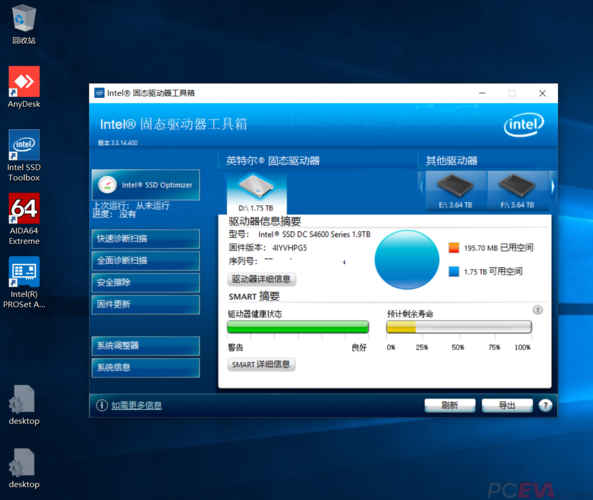
启动后,Intel SSD Toolbox 会自动扫描您系统中的所有 Intel SSD,并列出它们的基本信息,界面主要分为几个区域:概览、驱动器信息、运行诊断、安全擦除、更新固件 和 系统迁移。
功能 1:概览 - 一目了然的健康状态
这是您最常查看的页面,它以最直观的方式展示了每个 SSD 的核心健康指标。
-
驱动器信息:
 (图片来源网络,侵删)
- 型号:您的 SSD 具体型号,如 "Intel SSD 670p 1TB"。
- 序列号:硬盘的唯一识别码。
- 固件版本:当前 SSD 内部的固件版本。(非常重要!)
- 接口/传输协议:如 PCIe 4.0 x4, NVMe 等。
- 容量:硬盘的总容量。
- 已用容量:硬盘已使用的空间。
-
SMART (自我监控、分析和报告技术) 属性:
- 温度:实时显示 SSD 的核心温度,通常建议在 0°C 到 70°C 之间,持续高于 70°C 可能需要改善散热。
- 可用剩余寿命:一个百分比数值,表示 SSD 的写入寿命还剩多少,100% 表示全新,低于 10% 建议开始关注数据备份。
- 媒体和数据完整性错误:如果这两个数值不为 0,说明硬盘可能出现了坏块或数据读写错误,需要警惕。
- 电源循环计数:硬盘开机关机的次数。
功能 2:运行诊断 - 检查硬盘是否健康
如果您怀疑 SSD 出现问题(如电脑卡顿、文件丢失、蓝屏等),可以使用此功能进行深度检查。
- 在左侧菜单选择 “运行诊断”。
- 选择您要检测的 Intel SSD。
- 点击 “开始”。
- 快速测试:耗时短,只检查最关键的指标,适合日常快速检查。
- 完整测试:耗时较长(可能需要几十分钟到几小时,取决于硬盘容量),会进行全面的读写扫描,能发现更多潜在问题。
测试结果:
- 如果结果显示 “通过”,说明您的 SSD 目前健康状况良好。
- 如果结果显示 “失败” 或报告具体错误,说明 SSD 可能存在硬件故障,请立即备份重要数据,并考虑联系 Intel 售后或准备更换硬盘。
功能 3:安全擦除 - 彻底清空数据,恢复如新
这是一个非常强大的功能,但它会永久删除硬盘上的所有数据,且无法恢复!
何时使用?
- 准备出售或赠送电脑/硬盘。
- 硬盘出现逻辑错误,想通过低级格式化尝试修复。
- 将 SSD 用于新系统,想确保数据被彻底清除。
操作步骤:
- 备份数据!备份数据!备份数据! 重要的事情说三遍。
- 在左侧菜单选择 “安全擦除”。
- 软件会警告您此操作将删除所有数据,仔细阅读后,点击 “继续”。
- 选择要擦除的驱动器,点击 “安全擦除”。
- 整个过程可能需要 30 分钟到 2 小时不等,期间请勿断电或关闭电脑。
擦除完成后,硬盘将变为一个全新的、未分区的空白状态。
功能 4:更新固件 - 提升性能与稳定性
固件是 SSD 的“操作系统”,更新固件可以修复已知的 Bug、提升读写速度、增加新功能或提高兼容性。
操作步骤:
- 在左侧菜单选择 “更新固件”。
- 软件会自动扫描并检查您的 SSD 是否有可用的固件更新。
- 如果提示 “您的设备已安装最新的固件”,则无需操作。
- 如果提示 “发现新固件”,会显示新固件的版本号和更新内容。
- 更新前注意事项:
- 确保接通电源:使用笔记本电脑时务必插上电源适配器。
- 关闭所有其他程序:避免在更新过程中产生中断。
- 更新过程会非常耗时(可能超过一小时),且期间电脑可能会重启数次,请耐心等待,切勿中途断电或强制关机!
- 点击 “开始更新”,按照屏幕提示完成操作。
功能 5:系统迁移 - 无痛升级到新 SSD
这是从旧机械硬盘或旧 SSD 迁移系统到新 Intel SSD 的最佳工具之一,它能完整地将操作系统、应用程序和个人文件克隆到新硬盘。
操作步骤:
- 将新的 Intel SSD 安装到电脑中(如果是台式机,可以连接到主板的一个 SATA 或 M.2 插槽;如果是笔记本,可能需要一个转接盒)。
- 在左侧菜单选择 “系统迁移”。
- 选择源盘:选择您的当前系统盘(通常是 C 盘)。
- 选择目标盘:选择您新安装的 Intel SSD。
- 调整分区大小(可选):软件会自动调整分区以适配新硬盘的容量,如果新硬盘更大,您可以选择未分配的空间创建新分区。
- 点击“开始”,软件会开始克隆过程,这个过程也比较耗时,取决于数据量和硬盘速度。
- 克隆完成后,关机,拔掉旧硬盘,然后从新硬盘启动电脑,您可能需要进入 BIOS/UEFI 设置修改启动顺序。
常见问题与注意事项
-
为什么我的 SSD 没有被识别?
- 确保硬盘已正确连接到主板。
- 检查 BIOS/UEFI 中是否能识别到该硬盘。
- 确保您安装的是对应您操作系统的版本(Windows 或 Linux)。
- 确保该硬盘确实是 Intel 品牌的。
-
安全擦除和快速格式化有什么区别?
- 快速格式化:只是在文件系统中创建一个新的地址表,数据理论上仍可以被恢复软件找回。
- 安全擦除:是对 SSD 的闪存芯片进行一次真正的写入操作,覆盖所有数据单元,使其恢复到初始空白状态,数据几乎无法恢复。
-
更新固件有风险吗?
有,但风险很低,官方固件更新是经过严格测试的,最大的风险是更新过程中断电(如突然停电),这可能导致 SSD 固件损坏,无法被识别,更新时务必保证电源稳定和过程不被打扰。
-
我应该多久运行一次诊断?
对于普通用户,没有必要定期运行,只有当您怀疑硬盘有问题时(如电脑频繁卡死、蓝屏、文件读写错误),再运行一次完整诊断即可。
Intel SSD Toolbox 是 Intel SSD 用户必备的免费神器,通过它,您可以像“汽车仪表盘”一样实时监控 SSD 状态,像“年度体检”一样进行诊断,也能在需要时进行“大修”(安全擦除)或“升级”(更新固件、系统迁移)。
核心建议:
- 定期“概览”:花一分钟看看温度和剩余寿命。
- 遇事“诊断”:感觉不对劲,跑个完整测试。
- 换新“迁移”:升级硬盘,用它克隆最省心。
- 出手“擦除”:处理旧硬盘,用它最安心。
- 关注“固件”:偶尔检查一下,保持 SSD 性能最佳。


