
对于绝大多数MacBook用户来说,你几乎不需要“手动”去安装“驱动程序”(Driver)。
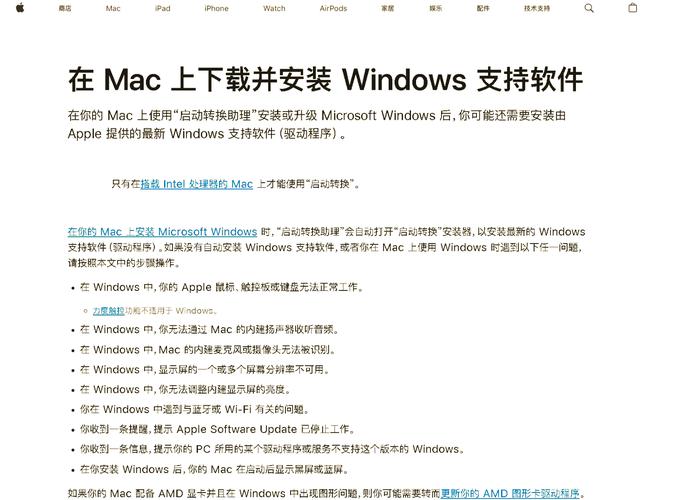
这和Windows电脑是完全不同的体验,macOS系统已经内置了对MacBook所有硬件(如显卡、无线网卡、触控板、键盘等)的完美支持,当你将一个新设备连接到MacBook上时,系统通常会自动识别并安装所需的软件,这个过程就是“驱动安装”。
这个教程的真正重点不是“如何安装驱动”,而是“在什么情况下,你可能需要手动处理驱动问题,以及如何正确处理”。
第一部分:为什么MacBook不需要手动安装驱动?
- 硬件与系统的深度集成:苹果从硬件到软件都是自家设计和生产的,macOS是为MacBook量身定制的,所以所有驱动都预装在系统中,你无需操心。
- 自动识别与安装:当你插入U盘、连接外接显示器、使用打印机或蓝牙鼠标时,系统会自动在后台查找并加载相应的驱动程序。
第二部分:什么情况下才需要“处理”驱动问题?
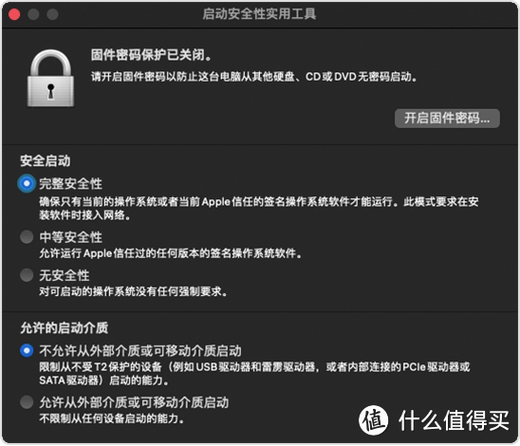
虽然不需要主动安装,但在以下几种特定情况下,你可能会遇到驱动相关的问题,需要手动解决:
-
连接第三方设备(最常见):
 (图片来源网络,侵删)
- 某些品牌的声卡、专业采集卡、外接显卡坞、非标键盘/鼠标等。
- 解决方案:通常需要从设备制造商的官网下载并安装专门的软件或驱动包。
-
升级或重装macOS后出现问题:
- 升级系统后,外接显示器无法识别,或者触控板反应迟钝。
- 解决方案:通常通过重新启动Mac或进行NVRAM/SMC重置来解决,这能重置硬件与系统的连接状态。
-
使用虚拟机(如Parallels Desktop, VMware Fusion):
- 在Mac上运行Windows系统时,需要安装专门的驱动才能让Windows系统识别MacBook的硬件。
- 解决方案:虚拟机软件通常会自动安装这些“VMware Tools”或“Parallels Tools”。
-
黑苹果(在非苹果电脑上安装macOS):
这是唯一一个需要大量手动安装驱动的场景,非常复杂,不适合普通用户。
 (图片来源网络,侵删)
第三部分:MacBook驱动问题处理教程(图文 + 视频脚本思路)
以下是一个可以制作成视频教程的详细脚本,你可以根据这个思路去录制和剪辑。
视频教程标题:
《MacBook驱动安装终极指南:告别蓝屏,小白一看就会!》
视频教程目标:
教会观众在遇到驱动相关问题时,如何正确判断和处理,而不是盲目地在网上下载驱动。
【视频脚本大纲】
(0:00 - 0:30) 开场白与核心概念讲解
- 镜头:主持人出镜,背景是干净的桌面。
- 台词:
“大家好,欢迎来到我的频道!很多刚从Windows转到Mac的朋友都会问,我的MacBook需要装驱动吗?今天这个视频,我就用最简单的方式,彻底讲清楚MacBook的‘驱动’到底是怎么回事,以及什么时候你才需要动手处理。”
- 画面:快速展示Windows的“设备管理器”和macOS的“关于本机”界面,形成对比。
- 核心观点:MacBook的驱动系统是“隐形的”,你不需要主动安装。
(0:30 - 2:00) 场景一:连接第三方设备(如U盘/打印机)
- 镜头:演示将一个U盘插入MacBook。
- 台词:
“这是最常见的情况,比如我把这个U盘插进去……看,系统右下角立刻就弹出了,桌面也出现了图标,这个过程,系统就在后台自动安装了U盘的驱动。”
- 演示:
- 插入U盘,系统自动识别。
- 打开“访达”,查看U盘内容。
- 如果U盘无法识别,该怎么办?
- 第一步:拔掉U盘,换个USB口再试(排除接口问题)。
- 第二步:重启Mac。
- 第三步:如果还不行,去U盘官网或设备官网,查找是否有专门的Mac版软件需要下载安装。
- 画面:屏幕录制,清晰地展示每一步操作,并配上文字说明。
(2:00 - 4:00) 场景二:升级系统后硬件失灵(如外接显示器)
- 镜头:演示一个外接显示器连接MacBook。
- 台词:
“我们升级了macOS系统,突然发现外接显示器不显示了,或者触控板失灵了,别慌,这很可能是系统升级后的‘小插曲’。”
- 演示:
- 模拟问题:升级后,外接显示器无信号。
- 解决方案1:重启Mac。 这是最简单有效的方法,能解决90%的此类问题。
- 解决方案2:重置NVRAM/SMC。
- NVRAM重置(适用于时间、声音、启动磁盘等设置问题):讲解操作步骤(关机 -> 开机时按住 Option + Command + P + R,直到听到第二次开机声)。
- SMC重置(适用于风扇、电源、电池、键盘背光等硬件问题):根据不同机型(带T2芯片芯片的Intel Mac 和 Apple Silicon M系列 Mac)分别讲解重置方法。
- 画面:用动画或图示来解释NVRAM和SMC是什么,让观众更容易理解。
(4:00 - 5:30) 场景三:在虚拟机里使用Windows
- 镜头:打开Parallels Desktop或VMware Fusion软件。
- 台词:
“如果你需要在Mac里用Windows,比如玩个游戏或者用个特定软件,那虚拟机就是你的好帮手,这时候,驱动就很重要了。”
- 演示:
- 启动虚拟机中的Windows系统。
- 讲解“VMware Tools”或“Parallels Tools”是什么(它是一套驱动程序,让Windows能更好地利用MacBook的硬件)。
- 展示如何安装:通常虚拟机会自动提示,你只需点击“安装”即可。
- 画面:屏幕录制,展示Windows系统下安装工具的完整过程。
(5:30 - 6:30) 场景四:黑苹果(进阶内容,可选)
- 镜头:快速展示一些黑苹果论坛的截图和复杂的配置文件。
- 台词:
“简单提一下‘黑苹果’,就是在普通PC上装macOS,这个场景下,驱动问题会非常复杂,需要手动修改配置文件、注入驱动,这属于大神级操作,我们今天就不展开了,新手千万不要轻易尝试!”
- 画面:配上警示性的图标和文字,提醒风险。
(6:30 - 7:30) 总结与Q&A
- 镜头:主持人回到镜头前。
- 台词:
“MacBook的驱动,你99%的时间都不用管。 真遇到问题,记住三个步骤:
- 重启,解决大部分临时问题。
- 去官网找对应软件,解决第三方设备问题。
- 重置NVRAM/SMC,解决升级后的硬件失灵问题。 好了,今天的教程就到这里,如果对你有帮助,别忘了点赞、关注、转发!有问题可以在评论区留言,我们下期再见!”
- 画面:用清晰的文字列表总结核心要点,并展示社交媒体信息。
视频教程制作建议
- 平台选择:B站、YouTube、抖音、快手等都是很好的平台。
- 时长控制:7-10分钟为宜,节奏要快,信息要密集。
- 画质与音质:保证高清画质和清晰的收音,这是专业性的体现。
- 字幕:一定要加上字幕,方便观众在静音状态下观看,也能帮助理解专业术语。
- 视觉辅助:多使用屏幕录制、动画、图示、文字标签等,让内容更生动易懂。
希望这份详细的教程思路能帮助您制作出优秀的视频!











