在Windows 7笔记本上安装光盘驱动器,无论是内置光驱还是外接USB光驱,都需要确保硬件连接正确、驱动程序匹配以及系统设置合理,以下是详细的安装教程,涵盖准备工作、硬件连接、驱动安装及故障排查等全流程。

(图片来源网络,侵删)
准备工作
在开始安装前,需确认以下事项:
- 确认光驱类型:笔记本光驱通常为内置SATA接口或外接USB接口,若为内置光驱,需检查笔记本是否预留光驱位;若为外接光驱,需确保其支持Windows 7系统。
- 准备驱动程序:部分光驱(尤其是特殊品牌或型号)可能需要单独驱动程序,可通过光驱包装盒、制造商官网(如华硕、联想、戴尔等)或驱动精灵等工具获取对应Windows 7的驱动。
- 检查系统版本:确认Windows 7为32位(x86)或64位(x64),不同版本驱动不可混用,右键点击“计算机”选择“属性”可查看系统信息。
- 关闭安全软件:暂时关闭杀毒软件及防火墙,避免驱动安装被误拦截。
硬件连接步骤
内置光驱安装
- 断电操作:关闭笔记本电源,拔掉电源适配器,取下电池(若可拆卸)。
- 打开后盖:根据笔记本型号,使用螺丝刀拆卸后盖或光驱位挡板,部分笔记本需拆卸整个键盘或掌托,建议参考官方维修手册。
- 连接数据线与电源:将光驱的SATA数据线接口与主板上的SATA端口对齐插入,确保卡扣固定;电源线通常由电源模块直接引出,插入光驱对应的电源接口。
- 固定光驱:将光驱推入光驱位,用螺丝固定两侧,然后装回后盖或挡板,重新安装电池并接通电源。
外接USB光驱安装
- 即插即用:大部分外接USB光驱支持即插即用,直接将光驱USB数据线插入笔记本的USB接口即可。
- 外接电源:若光驱自带外接电源适配器,需先连接电源再插入USB接口。
- 接口选择:建议使用USB 2.0或3.0接口,避免使用前置USB接口(可能供电不足)。
驱动程序安装
系统自动识别安装
连接光驱后,Windows 7通常会自动检测硬件并尝试安装驱动:
- 弹出提示:屏幕右下角会显示“正在安装设备驱动程序”,若安装成功,在“我的电脑”中会出现光驱盘符(如DVD RW驱动器)。
- 设备管理器检查:右键点击“计算机”→“管理”→“设备管理器”,展开“DVD/CD-ROM驱动器”,若光驱名称前无黄色感叹号,表示驱动正常。
手动安装驱动
若自动安装失败或需更新驱动,可按以下步骤操作:
-
通过设备管理器安装
 (图片来源网络,侵删)
- 打开“设备管理器”,找到带有黄色感叹号的光驱设备(如“TSSTcorp CDDVDW SH-222AB”)。
- 右键点击选择“更新驱动程序软件”→“浏览计算机以查找驱动程序软件”。
- 浏览至事先下载的驱动文件夹,或选择“从磁盘安装”,点击“浏览”指向驱动INF文件。
- 按提示完成安装,重启笔记本。
-
通过制造商官网安装
- 访问光驱品牌官网(如先锋、索尼等),进入“支持”或“下载”页面。
- 输入光驱型号及Windows 7系统版本,下载对应的驱动程序包。
- 运行安装文件,按向导完成安装,部分驱动可能需要重启生效。
使用第三方工具辅助
若无法找到官方驱动,可使用驱动管理工具(如“驱动精灵”“鲁大师”):
- 下载安装工具后,运行“硬件检测”功能,工具会自动识别未安装驱动的光驱并提供下载链接。
- 注意:第三方工具可能捆绑广告软件,建议选择官方版本下载。
常见问题排查
若光驱仍无法使用,可参考以下方法排查:
| 问题现象 | 可能原因及解决方法 |
|---|---|
| 光驱盘符未显示 | 进入“设备管理器”,查看光驱是否被禁用(右键点击“启用”); 右键点击“我的电脑”→“管理”→“磁盘管理”,右键点击光驱区域选择“更改驱动器号和路径”,分配盘符。 |
| 设备管理器中显示黄色感叹号 | 驱动不兼容:卸载当前驱动(右键点击“卸载设备”),重启让系统自动重装; 驱动损坏:重新从官网下载对应驱动安装。 |
| 光驱读盘失败或卡顿 | 清洁光头:使用专用清洁光盘或棉签蘸酒精轻擦激光头; 检查光盘是否损坏或格式不支持(如蓝光驱动无法读取DVD)。 |
| 外接光驱无法识别 | 更换USB接口或数据线; 检查光驱供电是否充足(尝试使用带供电的USB Hub)。 |
相关问答FAQs
问题1:安装光驱驱动时提示“代码39”怎么办?
解答:“代码39”表示驱动文件损坏或丢失,解决方法:

(图片来源网络,侵删)
- 进入“设备管理器”,右键点击光驱选择“卸载设备”,勾选“删除此设备的驱动程序软件”;
- 重启笔记本,系统会自动重新安装驱动;
- 若仍失败,手动下载最新驱动并安装,或使用系统还原点恢复到正常状态。
问题2:Windows 7系统无法识别新安装的内置光驱,如何排查?
解答:
- 检查硬件连接:断电后重新插拔SATA数据线和电源线,确保接口无松动;
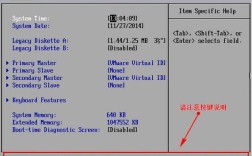
- BIOS设置:重启笔记本进入BIOS(通常按F2或Del键),在“Advanced”或“Integrated Peripherals”选项中检查SATA接口是否启用,若为ACHI模式,尝试更改为IDE模式;
- 更换接口:若主板有多个SATA接口,尝试更换接口安装,排除接口故障可能;
- 替换测试:将光驱安装到其他电脑测试,确认光驱是否硬件损坏。
通过以上步骤,可解决Windows 7笔记本光盘驱动的安装问题,若仍无法正常使用,可能是光驱硬件故障,建议联系专业维修人员检测。