
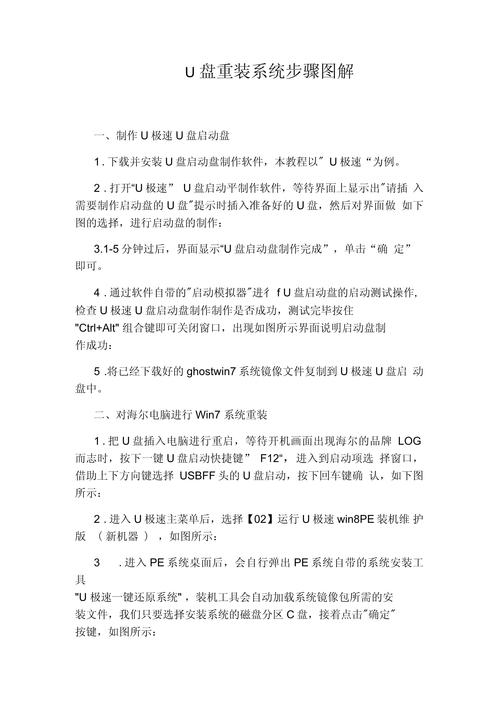
笔记本通过U盘重装Windows 7系统是一个相对常见且实用的操作,尤其当系统出现严重故障、需要升级系统版本或更换操作系统时,以下是详细的操作教程,涵盖准备工作、BIOS设置、系统安装及后续优化等步骤,帮助用户顺利完成重装过程。
准备工作
-
确认笔记本硬件兼容性
Windows 7对硬件有一定要求,需确保笔记本的CPU、内存(建议至少2GB)、硬盘空间(至少16GB可用空间)符合最低配置,若笔记本预装的是Windows 8或更高版本,可能需先修改BIOS设置以支持Legacy启动模式,避免安装后无法识别硬件。 -
准备8GB以上U盘
U盘需空出足够空间,建议使用FAT32格式(部分情况下需NTFS格式),插入U盘后,备份所有重要数据,因为后续操作将格式化U盘。 -
下载Windows 7镜像文件
从微软官网或可信渠道获取Windows 7镜像文件(ISO格式),若为原版系统,需提前准备好序列号;若为免激活版本,可跳过此步骤。 -
安装U盘制作工具
推荐使用“Windows 7 USB/DVD Download Tool”或“微PE工具箱”等工具制作启动U盘,以微PE工具箱为例,下载后安装并运行,选择“U盘启动”→“ISO模式”→导入Windows 7镜像文件,等待制作完成。 (图片来源网络,侵删)
备份重要数据
重装系统会清除C盘所有数据,因此需提前备份:
- 文档与文件:将“我的文档”“桌面”等个人文件复制至移动硬盘或云端。
- 驱动程序:通过驱动精灵等工具备份笔记本的网卡、显卡等关键驱动,或提前下载至U盘。
- 激活信息:若使用Windows 7正版激活,可记录序列号;若为品牌机,可备份品牌恢复分区(需通过磁盘管理工具操作)。
设置笔记本从U盘启动
-
插入U盘并重启笔记本
将制作好的启动U盘插入笔记本USB接口,重启电脑并反复按下特定键(常见为F2、F10、F12或Del)进入BIOS设置界面,不同品牌笔记本的快捷键如下:品牌名称 进入BIOS快捷键 联想(Lenovo) F2 或 Fn+F2 惠普(HP) F10 戴尔(Dell) F2 华硕(ASUS) F2 或 Del 宏碁(Acer) F2 或 Del -
修改启动顺序
进入BIOS后,切换至“Boot”或“启动”选项卡,将“Boot Mode”设置为“Legacy Support”(若为UEFI模式,需关闭Secure Boot),并将U盘设备(显示为“USB-HDD”或类似名称)移动至启动列表首位,保存设置并退出(通常按F10)。
开始安装Windows 7系统
-
启动安装程序
笔记本将从U盘启动,自动加载Windows 7安装界面,选择“要安装的语言”“时间和货币格式”等,点击“下一步”→“现在安装”。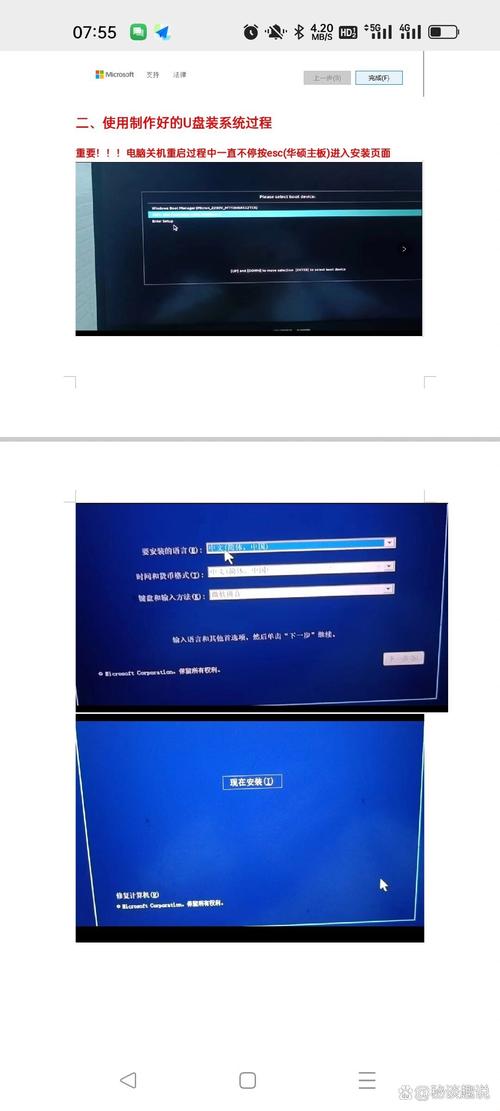 (图片来源网络,侵删)
 -
输入产品密钥
若有序列号,输入后点击“下一步”;若无,选择“我没有产品密钥”,后续可手动激活。 -
选择安装类型
选择“自定义(高级)”,在“你想将Windows安装在哪个位置?”界面,选中C盘(或未分配空间),点击“格式化”(注意:格式化会删除该盘所有数据)。 -
完成安装
安装程序将自动复制文件并重启数次,期间电脑可能黑屏或出现进度条,无需操作,重启后进入“设置”界面,根据提示完成用户账户、密码等配置。
安装后优化与驱动更新
-
安装驱动程序
进入系统后,优先安装U盘备份的驱动,或通过设备管理器更新驱动(右键“我的电脑”→“管理”→“设备管理器”),若无驱动备份,可访问笔记本品牌官网下载对应型号的驱动。 -
激活系统与更新补丁
右键点击“计算机”→“属性”,在“Windows激活”处点击“立即激活”,随后连接网络,通过Windows Update安装所有重要更新,确保系统安全稳定。 -
安装常用软件
根据需求安装浏览器、办公软件、杀毒工具等,建议优先从官网下载,避免捆绑软件。
常见问题解决
- 无法识别U盘:检查BIOS中是否开启USB支持,或尝试更换USB接口。
- 安装过程中蓝屏:可能是驱动不兼容,需在BIOS中关闭“快速启动”或更换系统镜像版本。
- 分辨率异常:进入设备管理器更新显卡驱动,或通过“设置”→“显示”手动调整分辨率。
相关问答FAQs
问题1:重装Windows 7后无法连接WiFi怎么办?
解答:这是由于Windows 7默认未集成部分笔记本的无线网卡驱动,解决方法:①通过有线网络连接,访问笔记本官网下载对应型号的无线网卡驱动并安装;②若无法联网,可将驱动文件提前存入U盘,在离线状态下手动安装(右键“设备管理器”中的未知设备→“更新驱动程序”→“浏览计算机以查找驱动程序”)。
问题2:重装系统后如何恢复出厂预装软件?
解答:部分品牌笔记本(如联想、戴尔)提供恢复分区或官方恢复工具,具体步骤:①重启电脑,根据开机提示(如按F11或Ctrl+F11)进入恢复界面;②若无法进入,可从品牌官网下载“联想拯救中心”或“戴尔OS Recovery Tool”等工具,通过U盘创建恢复介质,按提示恢复出厂软件,注意:恢复操作会清除所有数据,需提前备份。











