
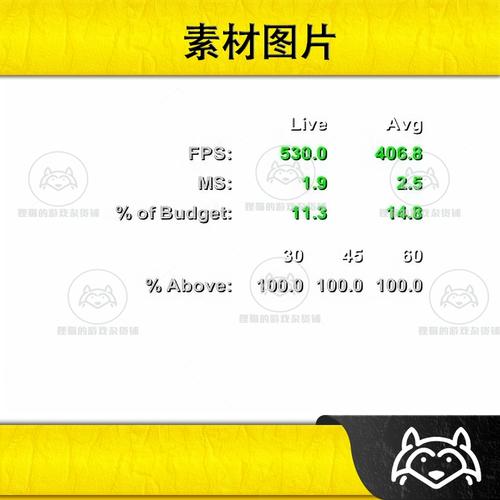
Unity Profiler 是 Unity 引擎内置的性能分析工具,它能够帮助开发者深入检测游戏运行时的各项性能指标,找出 CPU、GPU、内存、渲染等方面的性能瓶颈,从而针对性地进行优化,对于追求流畅游戏体验的开发者来说,熟练掌握 Unity Profiler 是必备技能,以下将详细介绍 Unity Profiler 的使用方法、核心功能及实际应用场景。
Unity Profiler 的基础使用
要打开 Unity Profiler,可以通过顶部菜单栏的 Window > Analysis > Profiler 或快捷键 Ctrl+7(Windows)Cmd+7(Mac),首次打开时,需要先连接目标设备(如编辑器模式、Android 设备或 iOS 设备),点击 Profiler 窗口左上角的 “Active Profiler” 下拉菜单,选择对应的运行目标,需要注意的是,在编辑器模式下运行 Profiler 时,建议使用 “Editor” 模式,而在真机调试时需选择对应设备,并确保设备已开启 USB 调试或通过 Wi-Fi 连接。
Profiler 窗口默认分为多个区域:顶部是工具栏,中间是性能图表列表,底部是详细数据视图,工具栏中的 “Record” 按钮用于开始录制性能数据,“Clear” 按钮可清除当前数据,“CPU/GPU/Memory” 等标签页用于切换不同的分析模块,录制时,游戏会在目标设备上运行,Unity 会实时收集性能数据,并在图表中显示各项指标的波动情况。
核心模块解析
Unity Profiler 包含多个核心模块,每个模块专注于不同的性能领域:
-
CPU Usage 模块
CPU 模块是最常用的分析模块,它展示了游戏运行时 CPU 各线程的耗时分布,通过该模块,可以查看每个函数的调用栈、执行时间及占比,若发现 “Render” 线程耗时过高,可能是渲染批次过多或复杂度过大;若 “Physics” 线程长时间占用 CPU,则需检查物理模拟的复杂度或优化碰撞检测逻辑,CPU 模块中的 “Main Thread” 通常代表主逻辑线程,是优化的重点对象。 (图片来源网络,侵删)
 -
GPU Usage 模块
GPU 模块用于分析显卡的负载情况,包括渲染管线的各个阶段(如顶点处理、光栅化、像素着色等),该模块需要支持 Metal(iOS)、Vulkan/OpenGL(Android)或 DirectX(Windows)的设备,且需在目标平台开启 GPU Profiling 支持,若 GPU 模块显示 “Draw Calls” 过高,说明渲染批次过多,可通过批处理(Batching)、合并材质等方式优化;若 “Fragment Shader” 耗时较长,可能是像素着色器复杂度过高,需简化着色器代码或减少纹理采样次数。 -
Memory 模块
Memory 模块用于监控内存使用情况,包括堆内存(Heap)、临时内存(Temporary Memory)和 GC(垃圾回收)触发频率,通过该模块,可以查看哪些对象占用了大量内存(如纹理、网格、音频等),以及是否存在内存泄漏(如未释放的 AssetBundle 或事件监听器),若发现 GC 频繁触发,说明存在大量临时对象创建,可通过对象池(Object Pooling)技术减少 GC 压力。 -
Rendering 模块
Rendering 模块专注于渲染性能,包括 Draw Calls、三角形数量、阴影、光照等详细信息,该模块会列出每一帧的渲染调用序列,帮助开发者识别渲染瓶颈,若 “Shadow Casting” 耗时较长,可减少阴影光源数量或降低阴影分辨率;若 “Overdraw”(过度绘制)过高,说明存在大量重叠渲染,可通过优化相机裁剪或减少透明物体来改善。
实际优化案例
假设在开发一款 3D 游戏时,发现游戏在低端设备上帧率较低,通过 Profiler 分析发现 CPU 模块中的 “Animation” 线程耗时占比高达 40%,进一步查看详细数据,发现是大量动画组件的 “Update” 方法频繁调用,且每个动画组件都独立计算骨骼权重,优化方案:将动画组件合并为单个动画控制器,并通过 Animator Override Controller 实现不同角色的动画复用,同时关闭非必要动画组件的 “Update” 模式,优化后,CPU 耗时降低至 15%,帧率提升至 60fps。
另一个案例是 GPU 模块显示 “Draw Calls” 数量高达 2000,远超合理范围(理想值应低于 500),通过分析渲染队列,发现是大量小物件(如树木、石头)未使用批处理技术,优化方案:启用静态批处理(Static Batching)和动态批处理(Dynamic Batching),将相同材质的小物件合并渲染;同时使用 GPU Instancing 技术渲染重复模型(如草地、灌木),优化后,“Draw Calls” 降至 300,GPU 负载显著降低。
性能优化原则
使用 Unity Profiler 时,需遵循以下原则:
- 针对性优化:优先解决耗时最高的瓶颈,避免盲目优化次要问题。
- 数据驱动:通过 Profiler 数据判断优化效果,而非主观臆断。
- 避免过早优化:在开发初期应聚焦功能实现,待性能问题集中出现后再进行优化。
- 持续监控:在不同设备和场景下测试,确保优化方案的普适性。
相关问答 FAQs
Q1:Unity Profiler 在真机调试时无法连接,如何解决?
A1:首先确保设备已开启 USB 调试(Android)或允许设备调试(iOS),并在 Unity Edit > Project Settings > Editor 中将 “Device” 设置为对应设备,若仍无法连接,可尝试重启 Unity 编辑器、设备或重新安装 USB 驱动,对于 iOS 设备,需通过 Xcode 配置 Profiling 权限;Android 设备则需确保 Unity Editor 与设备在同一 Wi-Fi 网络下(无线调试模式)。
Q2:如何判断游戏是否存在内存泄漏?
A2:在 Memory 模块中录制游戏运行过程中的内存数据,观察堆内存(Heap)曲线是否持续上升,若内存随时间不断增加且不释放,则可能存在内存泄漏,进一步点击 “GC Alloc” 列,查看哪些对象频繁创建(如字符串、数组、自定义类),检查是否存在未取消的事件监听器、未销毁的 GameObject 或未释放的 AssetBundle,可通过代码中添加 Resources.UnloadUnusedAssets() 和 System.GC.Collect() 手动触发垃圾回收,观察内存是否回落,以验证泄漏点。











