当iPad无法连接互联网时,用户可能会感到焦虑,因为设备的核心功能之一就是网络访问,这种情况可能由多种原因引起,包括软件故障、网络设置错误、硬件问题或外部网络故障,以下将详细分析可能的原因及对应的解决方法,帮助用户逐步排查和解决问题。
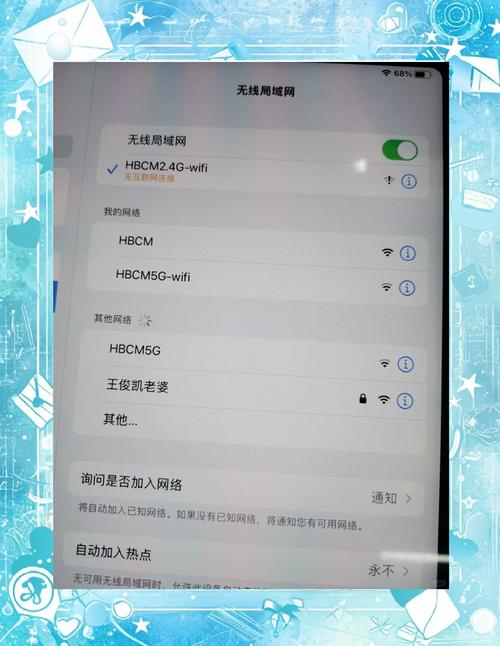
最常见的问题是网络信号不稳定或路由器故障,用户可以尝试将iPad靠近路由器,确保信号强度足够,如果其他设备可以正常连接网络,而iPad无法连接,可能是路由器设置了MAC地址过滤或限速功能,用户可以登录路由器管理界面,检查是否将iPad的MAC地址加入白名单,或关闭限速功能,路由器长时间运行可能出现缓存堆积,导致分配IP地址失败,建议重启路由器,等待1-2分钟后重新尝试连接。
iPad自身的网络设置可能存在异常,Wi-Fi连接后显示“无互联网访问”,可能是DNS配置错误或IP地址冲突,用户可以尝试“忘记此网络”后重新连接:进入“设置”-“Wi-Fi”,点击当前连接网络右侧的感叹号图标,选择“忘记此网络”,然后重新搜索并输入密码连接,如果问题依旧,可以尝试重置网络设置:进入“设置”-“通用”-“传输或还原iPad”-“还原”,选择“还原网络设置”(注意:此操作会清除所有Wi-Fi密码和蜂窝网络设置,需重新配置),对于蜂窝网络用户,若无法连接移动数据,可检查是否开启了“飞行模式”,或前往“设置”-“蜂窝网络”-“蜂窝数据选项”-“数据漫游”,确保相关功能已开启。
软件故障也可能导致网络连接问题,iOS系统版本过旧可能存在兼容性漏洞,建议用户更新系统:进入“设置”-“通用”-“软件更新”,如有最新版本,请下载安装,部分应用程序或系统缓存可能占用过多资源,影响网络功能,可以尝试强制重启iPad:对于Home键机型,长按“Home键+电源键”直至出现苹果标志;对于全面屏机型,快速按下“音量+”后“音量-”,再长按“电源键”直至重启,检查“设置”-“通用”-“后台App刷新”是否开启,关闭后可减少网络拥堵。
硬件问题相对较少,但也不能忽视,iPad的Wi-Fi或蜂窝网络模块可能因摔落或进水损坏,用户可以观察设备是否频繁断网,或在特定位置无法连接网络,若怀疑硬件故障,建议联系Apple官方售后进行检测,SIM卡松动或损坏也可能导致蜂窝网络不可用,可尝试关机后取出SIM卡重新安装,或联系运营商更换新卡。
以下为常见故障排查步骤的简要总结:
| 排查方向 | 具体操作 |
|---|---|
| 检查网络环境 | 重启路由器,靠近信号源,确认其他设备可正常连接 |
| 重置iPad网络设置 | 忘记网络后重连,或通过“还原网络设置”清除配置 |
| 更新系统与软件 | 升级iOS版本,关闭后台App刷新 |
| 硬件检测 | 检查SIM卡状态,观察设备是否有物理损伤 |
相关问答FAQs:
-
问:iPad显示已连接Wi-Fi但无法上网,怎么办?
答: 首先尝试重启路由器和iPad,若无效,进入“设置”-“Wi-Fi”,点击当前网络右侧的“!”图标,选择“配置DNS”,改为“手动”并添加公共DNS(如8.8.8.8),若仍无法解决,可尝试还原网络设置或联系网络运营商确认线路是否正常。 -
问:iPad蜂窝数据无法使用,但手机卡在其他设备上正常,是什么原因?
答: 检查iPad是否开启“蜂窝数据”和“数据漫游”,并确认SIM卡已正确安装,若设置无误,可能是蜂窝网络模块故障或SIM卡不兼容,建议尝试更换SIM卡,或联系Apple售后进行硬件检测。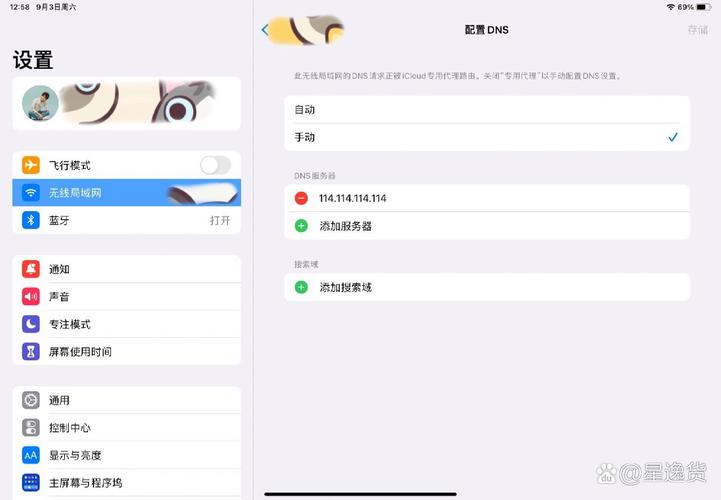 (图片来源网络,侵删)