在苹果电脑上安装Windows系统并非罕见操作,许多用户因兼容性需求或使用习惯选择双系统甚至单系统运行Windows,若你的苹果设备预装或已升级至Windows 8系统,现需降级至Windows 7,需注意苹果硬件对Windows 7的驱动支持问题及系统安装的特殊步骤,以下为详细教程,涵盖准备工作、安装步骤、驱动配置及常见问题处理。
准备工作:降级前的必要检查与工具准备
确认硬件兼容性
苹果自2012年起部分机型已逐步放弃对Windows 7的官方支持,尤其是采用Retina屏幕的MacBook Pro/Air、iMac等较新款机型,可能缺少Wi-Fi、蓝牙、显卡等核心硬件的Windows 7驱动,需提前通过苹果官网或第三方数据库(如EveryMac)查询你的设备型号是否支持Windows 7,若设备为2025年后款,建议谨慎操作,避免硬件功能异常。
备份重要数据
系统安装过程会格式化目标磁盘,苹果电脑的“时间机器”或手动复制文件至外置硬盘均可,确保照片、文档等数据无遗漏。
下载必备软件与驱动
- Windows 7镜像:需通过微软官方渠道获取原版镜像(建议SP1版本,版本号:
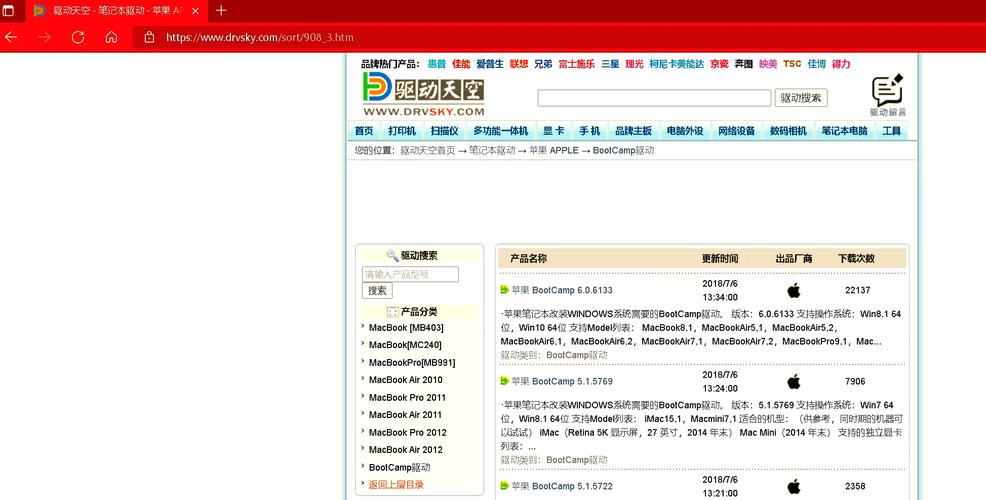
1.7601),避免使用修改版系统导致激活或驱动问题,推荐从“MSDN我告诉你”等可信来源下载ISO文件。 - Boot Camp驱动:苹果官方未提供Windows 7驱动,需从旧版Boot Camp支持软件中提取,访问苹果官网“技术支持”→“Boot Camp”,搜索对应设备型号的旧版驱动(如Boot Camp 5.1.5621,支持2012-2025年款Mac)。
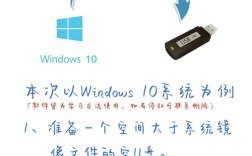
- 存储工具:准备至少8GB容量的U盘(用于制作Windows安装盘),格式化为FAT32。
关闭SIP与系统保护
在macOS中,点击“苹果菜单”→“系统偏好设置”→“安全性与隐私”→“通用”,关闭“系统完整性保护”(SIP);进入“时间机器”关闭“系统保护”,避免安装时被macOS分区表干扰。
制作Windows 7安装U盘
格式化U盘
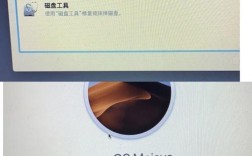
将U盘插入Mac,打开“磁盘工具”,选择U盘分区方案为“GUID分区图”,格式选择“MS-DOS (FAT32)”,命名后点击“抹掉”。
写入ISO镜像
-
使用TransMac工具(需在Mac上安装虚拟机或通过Windows电脑操作)
下载TransMac for Mac,右键点击Windows 7 ISO文件,选择“从磁盘映像创建可引导磁盘”,选择已格式化的U盘,等待写入完成。 -
使用命令行(推荐)
打开“终端”,输入以下命令(替换路径为实际ISO和U盘路径):hdiutil attach /path/to/Windows7.iso sudo dd if=/dev/diskXsY of=/dev/rdiskX bs=1m
其中
diskXsY为ISO挂载后的磁盘标识(可通过diskutil list查询),rdiskX为目标U盘,执行后输入管理员密码,等待提示“操作完成”即可。
添加Boot Camp驱动
将下载的Boot Camp驱动包解压,将所有驱动文件(如Win7文件夹下的BootCamp.exe、各硬件驱动文件夹)复制到U盘根目录,方便安装系统后手动加载。
通过Boot Camp Assistant安装Windows 7
启动Boot Camp Assistant
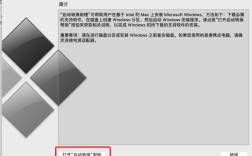
在macOS中打开“应用程序”→“实用工具”→“Boot Camp助理”,按以下步骤操作:
- 步骤1:创建Windows 7安装盘
勾选“创建Windows 7安装盘”,选择已制作好驱动的U盘,点击“继续”。 - 步骤2:分配磁盘空间
拖动滑块为Windows 7分配磁盘空间(建议至少50GB,若需安装大型软件可适当增加),点击“安装”。
注意:此步骤会自动创建Windows分区,无需手动分区。
安装Windows 7系统
- 电脑重启后,按住
Option键,选择“Windows安装盘”进入安装界面。 - 选择语言、时区等,点击“下一步”,点击“现在安装”。
- 输入产品密钥(若无可跳过,后续激活),勾选“我接受许可条款”,点击“下一步”。
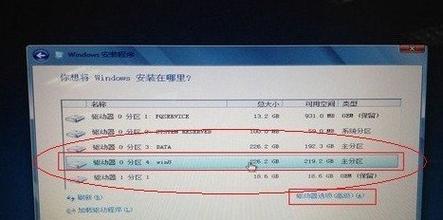
- 选择“自定义(高级)”,选中“BOOTCAMP”分区(通常为未分配空间),点击“下一步”。
- 等待文件复制完成,电脑会自动重启数次,期间无需操作。
安装Boot Camp驱动
进入Windows桌面后,插入U盘,打开“我的电脑”,双击U盘根目录的BootCamp.exe,按提示安装所有驱动(建议按“芯片组→显卡→声卡→网卡→触控板”顺序安装),完成后重启电脑。
系统配置与问题修复
激活Windows 7
若未输入产品密钥,右键点击“计算机”→“属性”,通过“电话激活”或使用KMS工具激活(需注意合法性)。
修复常见硬件问题
- Wi-Fi/蓝牙不可用:手动安装U盘中的
Atheros或Broadcom无线网卡驱动,或从设备管理器中更新驱动。 - 分辨率异常:安装显卡驱动后,在“屏幕分辨率”中选择“适配器”→“列出所有模式”,手动设置分辨率。
- 触控板失灵:安装Boot Camp中的
Synaptics触控板驱动,或通过第三方工具(如TouchPad Driver)修复。
更新系统与驱动
连接网络,打开“Windows Update”,安装所有补丁;同时访问苹果官网,下载最新版Boot Camp驱动(若支持Windows 7),确保硬件兼容性。
FAQs常见问题解答
问题1:安装Windows 7后,macOS无法启动怎么办?
解答:此问题通常因分区表损坏导致,需通过macOS恢复模式修复:
- 重启电脑,按住
Command+R进入恢复模式; - 打开“磁盘工具”,选择“Macintosh HD”分区,点击“急救”修复磁盘;
- 若无效,尝试在终端输入
diskutil list查看分区,使用diskutil repairDisk /dev/disk0修复整个磁盘; - 若仍无法解决,需重新安装macOS(会删除Windows分区,需提前备份数据)。
问题2:苹果电脑安装Windows 7后,硬件性能(如显卡、散热)异常如何处理?
解答:硬件性能异常多因驱动版本过旧或电源管理方案不兼容:
- 显卡驱动:若为AMD显卡,需安装
Catalyst Control Center;若为Intel显卡,从官网下载对应型号的Windows 7驱动; - 电源管理:下载“Mac Battery Driver”工具,修复Windows下的电源识别问题,避免风扇不转或过热降频;
- BIOS更新:通过macOS的“系统信息”查看BIOS版本,访问苹果官网下载BIOS更新工具,在macOS下升级BIOS(部分机型支持Windows下升级)。
通过以上步骤,即可在苹果电脑上将Windows 8系统降级至Windows 7,需注意,降级后可能牺牲部分硬件功能,建议在安装前充分评估设备兼容性,并严格遵循操作流程,避免数据丢失或系统损坏。