使用硬盘安装Windows 10系统是一种常见且便捷的方式,尤其在没有光驱或U盘的情况下,通过硬盘引导即可完成系统部署,以下是详细的操作步骤和注意事项,帮助用户顺利完成安装。
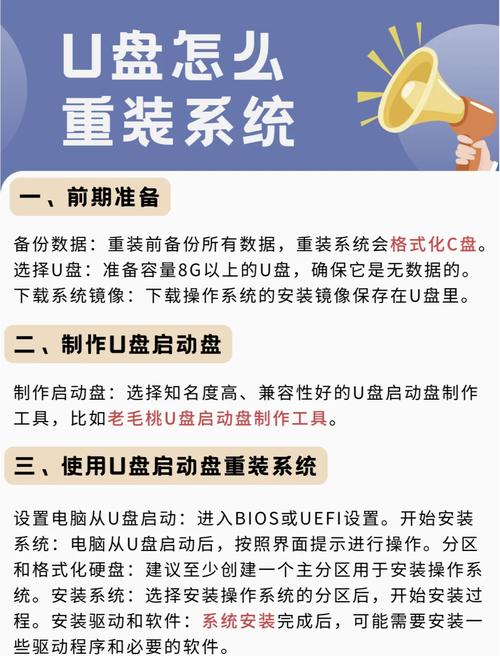
准备工作
-
确认硬件兼容性
确保电脑CPU、内存、硬盘等硬件满足Windows 10最低要求(1GHz以上处理器、1GB以上RAM、32GB以上存储空间),建议提前备份重要数据,避免安装过程中数据丢失。 -
下载Windows 10镜像文件
访问微软官网(https://www.microsoft.com/zh-cn/software-download/windows10),下载“Windows 10 磁盘映像”(ISO格式),选择与当前系统匹配的版本(家庭版/专业版等)。 -
准备安装工具
- 解压工具:如WinRAR、7-Zip等,用于解压ISO文件。
- 启动引导工具:推荐使用EasyBCD、Windows USB/DVD Download Tool(需提前制作引导文件)或通过系统自带功能创建引导分区。
- 格式化工具:Windows磁盘管理或第三方分区工具(如DiskGenius),用于格式化目标安装分区。
-
规划安装分区
确保硬盘有未分配空间或可格式化的分区(建议至少50GB,预留系统更新空间),若系统为双系统,需避免覆盖现有系统分区。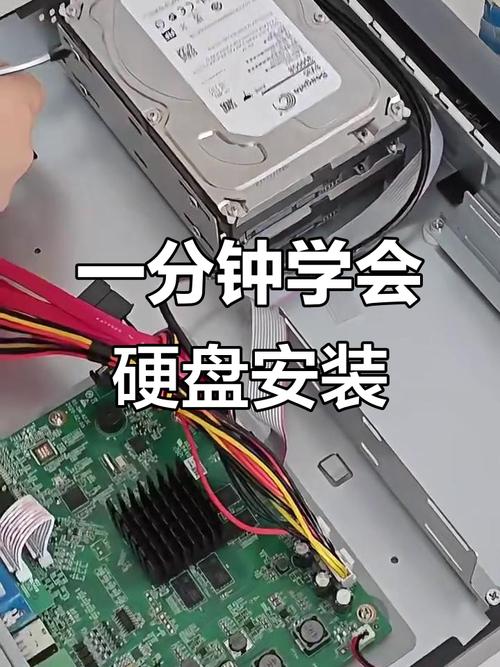 (图片来源网络,侵删)
操作步骤
解压ISO文件到硬盘根目录
右键下载的Windows 10 ISO文件,选择“解压到当前文件夹”或使用解压工具将其解压至非系统盘根目录(如D:\Win10),确保路径无中文或特殊字符。
创建Windows 10安装引导文件
使用系统自带工具(适用于已运行Windows系统的电脑)
- 以管理员身份打开命令提示符(CMD),输入以下命令:
dism /mount-image /imagefile:D:\Win10\sources\install.wim /index:1 /mountdir:D:\mount(注:
D:\Win10为解压路径,index:1为镜像版本号,可通过dism /get-imageinfo /imagefile:D:\Win10\sources\install.wim查看所有版本索引。) - 挂载成功后,复制解压后的
sources、boot、efi等文件夹至目标分区(如C盘根目录),并替换同名文件。 - 卸载镜像:
dism /unmount-image /mountdir:D:\mount /discard
使用EasyBCD创建引导
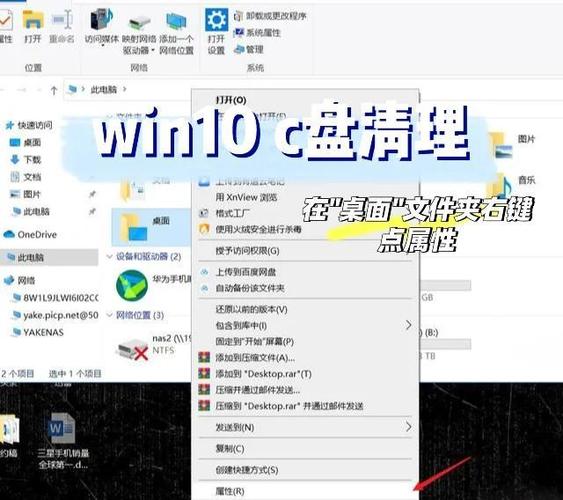
- 下载并安装EasyBCD,打开后选择“添加新条目”→“NeoGrub”→“安装”。
- 打开菜单配置文件(
C:\NST\menu.lst),添加以下内容:find --set-root --ignore-floppies /bootmgr chainloader /bootmgr
- 保存后重启电脑,进入启动菜单选择“Install Windows 10”即可进入安装界面。
设置BIOS/UEFI启动
重启电脑时按特定键(如F2、F12、Del)进入BIOS设置,将启动模式设置为“Legacy”或“UEFI”(需与硬盘分区格式匹配:MBR对应Legacy,GPT对应UEFI),关闭“Secure Boot”功能,保存设置并重启。
启动安装程序
重启后,若引导配置成功,会自动进入Windows 10安装界面,若未自动启动,可手动选择从硬盘启动(需提前在BIOS中设置硬盘为第一启动项)。
分区与安装
- 进入安装界面后,选择“自定义:仅安装Windows(高级)”。
- 磁盘分区操作:
| 操作步骤 | 说明 | |------------------|----------------------------------------------------------------------| | 删除现有分区 | 若为全新安装,可删除所有分区后创建“未分配空间”;双系统需保留现有分区。 | | 创建新分区 | 选择“未分配空间”,点击“新建”,输入分区大小(建议系统分区30GB以上)。 | | 格式化分区 | 选中新建的分区,点击“格式化”,选择NTFS文件系统。 | - 选择格式化后的分区,点击“下一步”开始安装,后续根据提示设置区域、语言、用户名等信息,直至完成安装。
安装驱动与更新
系统首次启动后,联网通过设备管理器或驱动精灵安装硬件驱动,并检查Windows Update,安装重要补丁。
注意事项
- 双系统安装:若保留原系统,需确保安装分区与原系统分区格式一致(MBR/GPT),并避免修改原系统引导文件。
- 引导失败处理:若安装后无法启动,可通过Windows安装U盘的“启动修复”功能或使用命令提示符执行
bootrec /fixmbr、bootrec /fixboot修复引导。 - 硬盘分区格式:UEFI模式需使用GPT分区,Legacy模式需使用MBR分区,否则可能导致无法启动。
- 数据安全:安装前务必备份重要数据,格式化操作会清除分区数据。
相关问答FAQs
问题1:硬盘安装Windows 10时提示“Windows无法安装到这个磁盘”怎么办?
解答:该问题通常由分区格式或引导模式不匹配导致,检查BIOS中的启动模式(UEFI/Legacy)与硬盘分区格式(GPT/MBR)是否一致;若为UEFI模式,需确保系统分区为ESP分区(FAT32格式),可通过DiskGenius等工具重新分区,或使用命令提示符执行diskpart→list disk→select disk X→clean清除磁盘后重新分区。
问题2:安装完成后无法进入系统,卡在启动界面如何解决?
解答:首先尝试进入安全模式(开机时连续按F8),若安全模式可进入,可能是驱动冲突或系统文件损坏,可通过系统还原或运行sfc /scannow修复,若无法进入安全模式,需使用Windows安装U盘启动,选择“修复计算机”→“疑难解答”→“启动修复”,或使用命令提示符执行bootrec /rebuildbcd重建引导配置,若仍无法解决,可考虑备份数据后重新安装系统。