
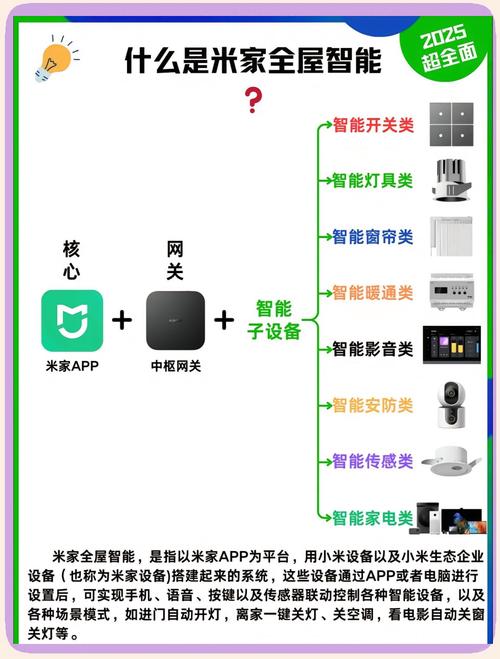
米家互联网燃气灶的联网设置是确保其智能功能正常使用的关键步骤,整个过程主要通过米家APP与燃气灶的蓝牙及Wi-Fi模块配合完成,具体操作可分为准备阶段、首次配网、网络切换及常见问题处理四个环节,以下是详细说明:
(图片来源网络,侵删)
准备阶段
在开始联网前,需确认以下条件是否满足:1. 设备与网络环境:米家互联网燃气灶(需确认型号支持联网功能,如部分型号具备Wi-Fi+蓝牙双模)、2.4GHz频段Wi-Fi路由器(不支持5GHz)、智能手机(系统建议为iOS 12.0或Android 7.0以上,并安装最新版米家APP);2. 燃气灶状态:燃气灶已正确安装完成,电池(若为电池供电型号)电量充足,且灶具处于待机状态(未点火);3. 账号准备:米家APP已登录小米账号(若为新账号,需先完成注册)。
首次配网操作(蓝牙辅助连接)
由于燃气灶初始未联网,需通过蓝牙辅助完成配网,具体步骤如下:
- 打开APP与设备:启动米家APP,在首页点击“+”号添加设备,选择“厨房电器”分类,找到“燃气灶”图标并点击进入;若燃气灶未在列表中,需确认设备是否为米家互联网型号,或通过APP内的“扫码添加”功能扫描燃气灶机身二维码(通常位于灶具底部或标签上)。
- 进入配网模式:根据APP提示,长按燃气灶的“功能键”或“火力调节键”3-5秒,直至灶具指示灯闪烁(部分型号会发出“嘀嘀”提示音),此时设备已进入蓝牙配网模式。
- 选择网络并连接:在APP界面选择“通过蓝牙添加”,系统会自动搜索附近的燃气灶设备,搜索到后点击“下一步”;进入Wi-Fi配置页面,选择当前2.4GHz频段的Wi-Fi网络并输入密码,点击“连接”。
- 等待配网完成:APP会通过蓝牙将Wi-Fi信息传输至燃气灶,灶具指示灯快速闪烁表示正在连接,约1-2分钟后指示灯变为常亮或呼吸灯状态,APP提示“添加成功”,此时燃气灶已联网成功。
网络切换与重连
若更换Wi-Fi或网络异常导致燃气灶离线,可通过以下步骤重新连接:
- APP内操作:打开米家APP,进入“我的设备”列表,点击离线的燃气灶设备,选择“设置”图标(齿轮状),点击“网络设置”,选择“切换Wi-Fi”,重新输入新Wi-Fi密码并连接。
- 蓝牙重连辅助:若APP无法直接操作,可重复首次配网的蓝牙配网步骤(长按按键进入配网模式),在APP中选择“重新配网”并连接新网络。
常见问题处理
在联网过程中,可能会遇到以下问题及解决方法:
(图片来源网络,侵删)
- 蓝牙搜索不到设备:确认燃气灶已进入配网模式(指示灯闪烁)、手机蓝牙已开启且靠近燃气灶(距离建议在1米内),或尝试重启手机和燃气灶后重试;
- Wi-Fi连接失败:检查Wi-Fi是否为2.4GHz频段(可登录路由器后台查看或临时关闭5GHz频段)、密码是否正确,或重启路由器后重新配网;
- 添加成功但离线:确认燃气灶与路由器距离是否过远(建议不超过10米),或存在信号干扰(如微波炉、蓝牙设备等),可尝试将路由器信道调整为1、6、11等干扰较少的信道。
相关问答FAQs
Q1:燃气灶联网后可以远程控制吗?需要额外付费吗?
A:米家互联网燃气灶支持通过米家APP远程查看工作状态(如火力大小、剩余电池电量等),部分型号还支持远程关火功能(需灶具具备该功能),所有基础功能均免费使用,无需额外付费,但需确保燃气灶和手机均处于联网状态。
Q2:燃气灶支持5GHz Wi-Fi吗?为什么连接不上?
A:目前米家互联网燃气灶仅支持2.4GHz频段Wi-Fi,不支持5GHz频段,若路由器同时开启双频段,手机连接5GHz Wi-Fi时,需在手机Wi-Fi设置中手动切换至2.4GHz网络,或通过路由器后台将燃气灶连接的2.4GHz网络设置为“隐藏SSID”并单独广播,以确保配网成功。
(图片来源网络,侵删)











