
在mac系统上安装Maya 2025需要一定的操作技巧,尤其需要注意版本兼容性和系统环境配置,以下是详细的安装步骤及注意事项,帮助用户顺利完成安装。
确保你的Mac系统满足Maya 2025的最低要求,该版本支持Mac OS X 10.8 Mountain Lion和10.9 Mavericks系统,建议使用至少8GB内存(推荐16GB)、NVIDIA Quadro或Fermi架构的显卡,以及10GB可用磁盘空间,安装前关闭所有后台程序,特别是杀毒软件和防火墙,避免安装过程中出现文件冲突。
下载安装包是关键步骤,Maya 2025的官方安装包通常分为两部分:主安装程序和必要的补丁,用户需要通过Autodesk官方渠道或授权经销商获取正版安装包,确保文件完整性,下载完成后,将安装包复制到Mac的Applications文件夹或桌面,方便后续操作。
双击安装包图标,启动安装向导,在欢迎界面点击“Continue”,随后会显示软件许可协议,仔细阅读后勾选“I accept the terms of the license agreement”,点击“Continue”,系统会提示选择安装位置,默认路径为/Applications/Autodesk/maya2025,建议保持默认设置以避免路径问题。
接下来是组件选择界面,Maya 2025包含核心程序、材质库、文档等组件,默认全选即可,如果磁盘空间紧张,可以取消勾选非必要组件,但建议保留核心程序和常用库,点击“Install”开始安装,过程可能持续20-40分钟,期间需要输入管理员密码以授权系统修改文件。
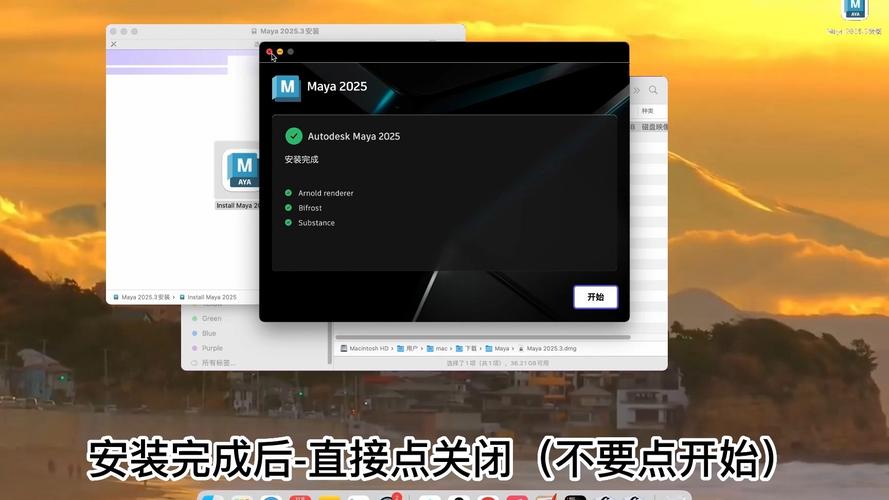
安装完成后,不要立即运行程序,首先需要安装补丁,以确保软件稳定性,将补丁文件拖拽到Applications文件夹中的Maya 2025图标上,根据提示完成补丁安装,补丁安装成功后,重启Mac系统,避免因缓存问题导致程序异常。
首次启动Maya 2025时,会要求激活产品,选择“Enter a Serial Number”,输入Autodesk提供的序列号和产品密钥,序列号通常由24位字符组成,产品密钥为Maya 2025对应的固定值(例如666-69696969),激活过程中,如果无法连接到Autodesk服务器,可以选择“Activate offline”,手动生成激活请求文件并提交给官方获取激活码。
以下是安装过程中的常见问题及解决方案总结:
| 问题现象 | 可能原因 | 解决方法 |
|---|---|---|
| 安装中断,提示文件损坏 | 安装包下载不完整或磁盘错误 | 重新下载安装包,检查磁盘健康状态 |
| 启动时崩溃或报错 | 补丁未安装或显卡驱动不兼容 | 确保补丁安装完整,更新显卡驱动至最新版本 |
| 激活失败,提示序列号无效 | 序列号输入错误或已被使用 | 核对序列号和产品密钥,联系Autodesk客服 |
安装完成后,建议用户进行一些基础设置,在Maya偏好设置中调整OpenGL性能选项,选择与显卡匹配的渲染模式;导入自定义工作区布局,提升操作效率;定期备份项目文件,避免数据丢失。

对于需要使用中文界面的用户,可以在安装后通过“Window > Settings/Preferences > Preferences > Interface”中设置语言为中文,Maya 2025对Python 2.7有依赖性,确保系统已安装相应版本的Python环境,避免脚本功能异常。
相关问答FAQs:
-
问:安装Maya 2025时提示“系统不满足最低要求”,但我的Mac符合官方配置,怎么办?
答:这可能是由于系统版本识别问题,尝试在“系统偏好设置 > 安全性与隐私”中勾选“允许从以下位置下载的应用:App Store和被认可的开发者”,然后重新运行安装程序,如果问题依旧,可以暂时关闭Gatekeeper功能,或在终端输入sudo spctl --master-disable禁用系统保护,安装完成后重新启用。 -
问:Maya 2025在运行中频繁卡顿,如何优化性能?
答:首先在“性能偏好设置”中降低视口复杂度,关闭不必要的实时渲染效果;确保虚拟内存已启用(通常系统会自动管理);清理缓存文件,位于~/Library/Autodesk/maya/2025/prefs目录下;如果使用外接显示器,尝试关闭GPU渲染模式,切换为CPU渲染以减少显卡负载。











