
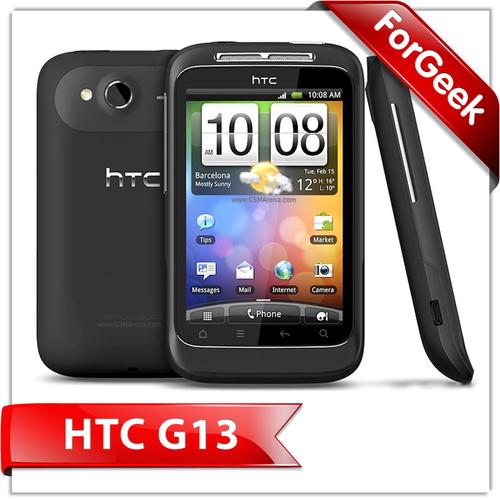
HTC G13作为一款经典机型,其官方解锁教程对于希望获取更高系统权限的用户来说至关重要,官方解锁不仅安全性高,还能保留设备原厂保修,同时为后续刷入第三方ROM或实现深度定制奠定基础,以下是详细的操作步骤及注意事项,帮助用户顺利完成解锁过程。
准备工作
在开始解锁前,需确保满足以下条件:设备电量充足(建议50%以上),电脑已安装HTC Sync Manager或最新版ADB驱动,备份重要数据(解锁过程会清除设备数据),并确认设备型号为HTC G13(代号Wildfire S),需准备稳定的网络环境,以便下载官方解锁工具包。
详细操作步骤
-
获取解锁权限
访问HTC官方开发者网站(developer.htc.com),注册并登录账号,在“Unlock Bootloader”页面选择设备型号HTC G13,阅读并同意服务条款,页面会显示解锁码(Unlock Token),需保存至电脑备用。 -
启用开发者选项
在HTC G13上进入“设置”-“关于手机”,连续点击“版本号”7次,直到提示“已开启开发者模式”,返回“设置”-“开发人员选项”,启用“OEM解锁”和“USB调试”选项。 (图片来源网络,侵删)
 -
连接设备并执行命令
通过USB线将手机连接至电脑,确保电脑已识别设备(可通过设备管理器确认),打开电脑命令行工具(Windows用户CMD,Mac/Linux用户Terminal),输入以下命令:adb reboot bootloader
设备将重启至Bootloader模式(显示红色三角图标),随后输入:
fastboot oem unlock [解锁码]
将“[解锁码]”替换为官网获取的解锁码,按回车键确认,屏幕提示“Unlock Successful”即表示解锁成功。
-
完成初始设置
设备会自动重启并进入首次设置界面,此时Bootloader已解锁,建议重新安装官方ROM以恢复系统稳定性,可通过HTC Sync Manager或手动刷入官方固件实现。
注意事项
- 解锁过程不可逆,且会清除设备所有数据,务必提前备份。
- 若非必要,不建议普通用户解锁Bootloader,以免导致系统不稳定或安全风险。
- 解锁后可能无法使用部分支付类应用(如支付宝指纹支付),需重新绑定设备信息。
- 官方解锁仅适用于未修改系统分区的设备,若已刷入第三方ROM,需先刷回原厂系统。
相关问答FAQs
Q1:解锁过程中提示“Command Not Allowed”怎么办?
A:此错误通常因解锁码错误或设备未正确进入Bootloader模式导致,请确认官网获取的解锁码无误,并重新执行adb reboot bootloader命令确保设备处于Fastboot模式,若问题持续,可尝试更换USB线或电脑USB接口。
Q2:解锁后无法正常开机,一直卡在开机LOGO界面?
A:可能是系统文件损坏导致,建议通过Fastboot模式刷入官方原厂ROM恢复系统,具体步骤:下载对应版本的官方固件,将boot.img和system.img放入Fastboot工具目录,执行fastboot flash boot boot.img和fastboot flash system system.img命令,完成后输入fastboot reboot重启设备。


