
深度ghost安装win7教程是许多用户在重装系统时常用的方法,尤其适合需要快速部署操作系统的场景,Ghost(General Hardware Oriented System Transfer)工具能够快速将系统镜像文件还原到硬盘,大幅节省安装时间,以下是详细的操作步骤及注意事项,帮助用户顺利完成系统安装。
(图片来源网络,侵删)
准备工作 在开始安装前,需确保以下物品和设置就位:
- 硬件设备:一台可正常启动的电脑,至少8GB U盘一个(用于制作启动盘),Ghost镜像文件(通常为.gho或.iso格式,建议从官方渠道下载)。
- 数据备份:Ghost安装会覆盖硬盘所有数据,务必提前备份重要文件至移动硬盘或云端。
- BIOS设置:进入BIOS将启动模式设置为Legacy(若为较老主板)或UEFI(若为新款主板),并关闭安全启动(Secure Boot),部分电脑需通过特定键(如F2、F10、Del)进入BIOS界面。
制作启动U盘
- 下载工具:使用UltraISO、微PE工具箱等软件,将Ghost镜像文件写入U盘,以微PE为例,运行软件后选择“安装PE到U盘”,按提示完成操作。
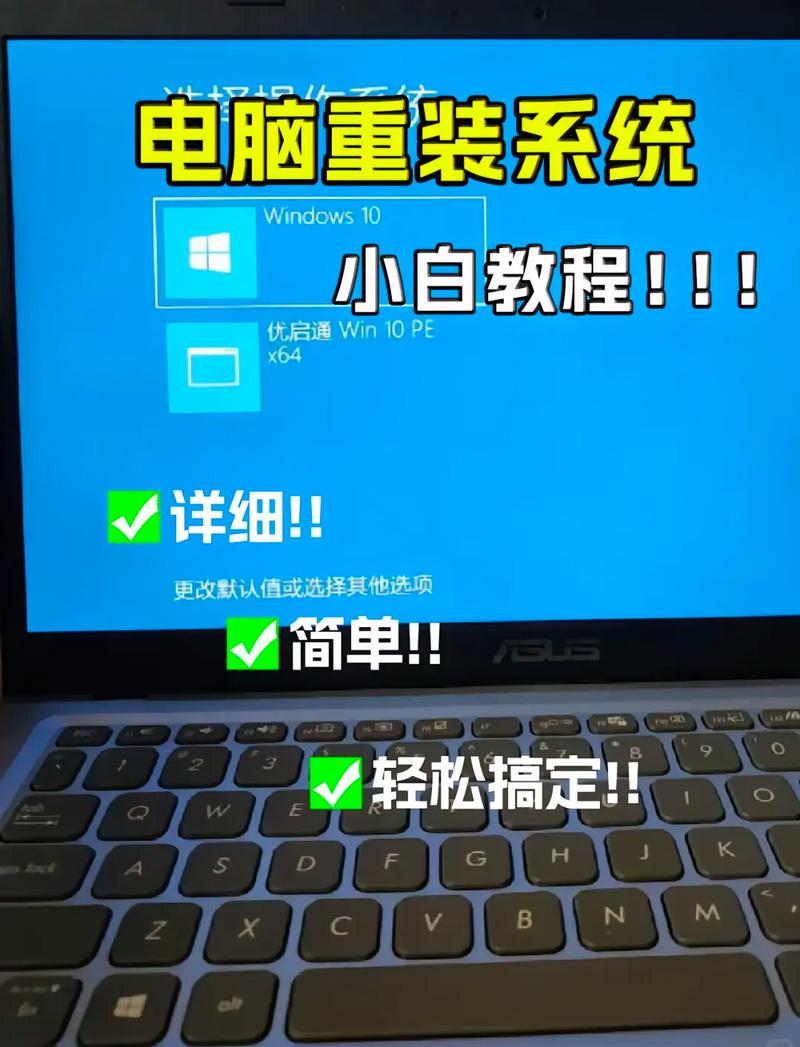
- 验证启动:重启电脑,选择从U盘启动,若能进入PE系统则说明制作成功。
Ghost安装步骤
-
分区操作(可选):
 (图片来源网络,侵删)
- 进入PE系统后,打开DiskGenius等分区工具,对硬盘进行分区,建议系统盘(C盘)分配50-100GB空间,其余分区根据需求分配,格式选择NTFS,勾选“快速格式化”。
- 分区完成后保存并退出。
-
运行Ghost工具:
- 在PE桌面找到“Ghost32”或“一键Ghost”工具并打开。
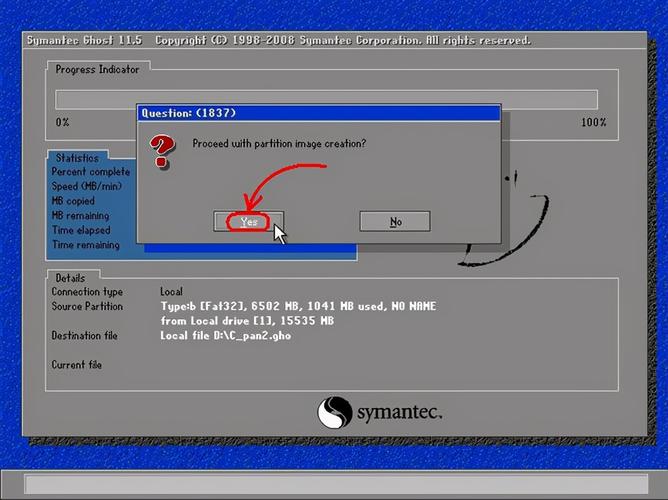
- 选择“Local”→“Partition”→“From Image”,加载之前准备的Ghost镜像文件(通常位于U盘的“ghost”文件夹中)。
-
选择目标分区:
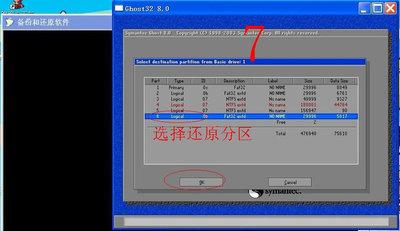
- 在弹出的窗口中,依次选择镜像文件中的系统分区(通常为第一个分区)和电脑硬盘的系统盘(C盘),注意不要选错分区,否则会导致数据丢失。
- 确认选择后,点击“Yes”开始还原,进度条显示100%时表示还原完成。
-
重启电脑:
- 还原完成后,关闭Ghost工具,重启电脑,此时拔出U盘,避免再次进入PE系统。
- 若为UEFI模式安装,可能需手动引导启动:进入BIOS选择UEFI启动项,或使用引导修复工具(如NTBOOT)修复启动项。
-
后续设置:
 (图片来源网络,侵删)
- 首次启动会进入Windows设置界面,根据提示完成账户创建、系统更新等操作。
- 安装完成后,建议驱动人生或驱动精灵更新硬件驱动,确保设备正常运行。
注意事项
- 兼容性问题:部分新硬件(如NVMe硬盘)可能需在PE中加载对应驱动才能识别,建议提前准备驱动文件。
- 病毒防护:Ghost镜像文件需通过杀毒软件扫描,避免携带恶意程序。
- 激活问题:Windows 7可能需激活密钥,可通过第三方工具(如KMSpico)激活,但需注意版权风险。
相关问答FAQs
-
问:Ghost安装后无法进入系统怎么办? 答:首先检查是否选错分区,可通过PE系统重新分区并还原,若仍无法进入,可能是引导文件损坏,使用PE中的引导修复工具(如Bootice)修复MBR或UEFI引导记录。
-
问:Ghost安装后驱动不兼容如何解决? 答:进入系统后,下载对应型号的驱动程序(可通过设备管理器查看未知硬件型号),或使用驱动管理工具自动更新,若为NVMe硬盘等特殊硬件,需在PE中提前加载驱动。











