
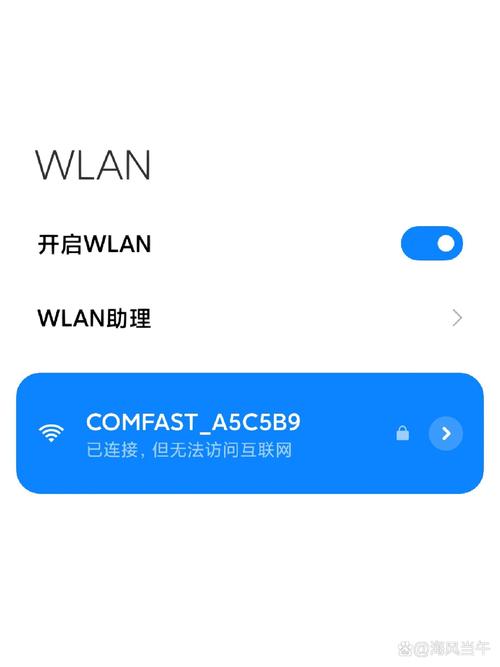
这就像你住的小区有Wi-Fi信号,但小区的宽带却断了,你只能连上小区的内网,上不了外网。
(图片来源网络,侵删)
问题的根源几乎可以肯定不在猎豹WiFi这个软件本身,而是在于你的电脑的物理网络连接。
下面我将为你提供一套详细的排查步骤,从最可能的原因开始,一步步解决问题。
核心原因分析
猎豹WiFi的工作原理是:将你电脑的网络连接(比如有线、4G/5G、另一块Wi-Fi)共享给其他设备,如果主电脑无法上网,它自然也无法分享网络。
问题焦点:你的电脑本身能上网吗?

(图片来源网络,侵删)
分步排查与解决方案
请按照以下顺序进行操作,每一步都尝试解决,然后测试猎豹WiFi是否正常。
第一步:检查电脑的物理网络连接(最关键)
这是最常见的原因,占了90%以上的情况。
-
检查有线连接(如果你使用的是网线上网):
- 检查网线: 确保网线两端都插紧了,可以尝试拔下来重新插一次。
- 检查路由器/光猫: 看看路由器或光猫上的网络接口(LAN口)对应的指示灯是否正常亮着(通常是绿色或黄色闪烁),如果灯不亮,说明问题出在路由器或你的宽带线上。
- 重启路由器/光猫: 将路由器和光猫的电源拔掉,等待1-2分钟,然后先插上光猫电源,等它指示灯稳定(约1-2分钟),再插上路由器电源,再等它稳定,这是解决网络问题的“万能钥匙”。
-
检查无线连接(如果你使用的是Wi-Fi上网):
- 确认连接: 确保你的电脑连接到了正确的、能正常上网的Wi-Fi网络。
- 尝试访问网页: 在电脑的浏览器中打开一个网站,
www.baidu.com或www.google.com,看是否能打开,如果不能,说明你的电脑本身就上不了网。 - 忘记并重连网络: 有时Wi-Fi连接会出现异常,在“网络和Internet设置”中,找到你正在连接的Wi-Fi,选择“忘记此网络”,然后重新搜索并输入密码连接。
第二步:检查猎豹WiFi的设置
如果第一步确认你的电脑能正常上网,但猎豹WiFi仍然不行,那么可能是软件设置问题。
-
选择正确的共享网络:
- 打开猎豹WiFi,在软件界面下方,有一个“共享网络”的选项。
- 点击它,会弹出一个列表,显示你电脑所有可用的网络连接(以太网”、“WLAN”、“本地连接”等)。
- 确保你选择的是那个正在正常上网的网络,比如你用Wi-Fi上网,就应该选择“WLAN”;你用网线上网,就应该选择“以太网”或“本地连接”。
-
更改Wi-Fi频段:
- 某些设备(特别是较老的设备)不支持5GHz频段的Wi-Fi。
- 在猎豹WiFi的设置中,尝试将Wi-Fi频段从“5G”切换到“2.4G”,或者设置为“自动”,这可以解决部分设备无法连接或连接后无法上网的问题。
-
更新或重装猎豹WiFi:
- 更新软件: 去猎豹WiFi的官方网站下载最新版本,覆盖安装旧版本。
- 重装软件: 如果更新无效,可以彻底卸载猎豹WiFi(最好使用360等软件的“强力卸载”功能清理残留文件),然后重新从官网下载安装。
第三步:检查系统服务(高级)
猎豹WiFi需要依赖Windows系统的一些核心服务,如果这些服务被禁用,软件也无法正常工作。
- 按下键盘上的
Win + R键,输入services.msc并回车。 - 在服务列表中,找到以下几个服务,确保它们的“状态”是“正在运行”,启动类型”是“自动”。
- WLAN AutoConfig (无线自动配置)
- WLANSvc (WLAN 服务)
- Network Connections (网络连接)
- Network Location Awareness (网络位置感知)
- 如果某个服务不是“正在运行”,双击它,点击“启动”,然后将“启动类型”改为“自动”,最后点击“应用”和“确定”。
第四步:检查防火墙或安全软件
防火墙或杀毒软件可能会错误地阻止猎豹WiFi访问网络。
-
暂时关闭防火墙:
- 进入“控制面板” -> “Windows Defender 防火墙”。
- 点击“启用或关闭Windows Defender防火墙”。
- 将“专用网络设置”和“公用网络设置”下的“阻止所有传入连接”都取消勾选,然后保存。
- 测试成功后,请务必重新开启防火墙!
-
检查第三方杀毒软件:
如果你安装了360、腾讯电脑管家等第三方安全软件,检查它们的“防火墙”或“防护中心”设置,看看是否有阻止猎豹WiFi的规则,可以暂时禁用它们再测试。
总结与终极建议
排查流程总结:
- 核心: 确保你的电脑本身能通过有线或无线方式正常上网。
- 设置: 检查猎豹WiFi是否选择了正确的共享网络源。
- 兼容性: 尝试切换Wi-Fi频段(2.4G/5G)。
- 系统: 检查必要的系统服务是否正常运行。
- 干扰: 暂时关闭防火墙和第三方安全软件进行测试。
如果以上所有方法都试过了还是不行,可以考虑:
- 使用系统自带的热点功能:
- 在Windows 10/11中,进入“设置” -> “网络和Internet” -> “移动热点”。
- 开启它,设置一个网络名称和密码,然后选择要共享的网络连接。
- 如果系统自带的热点可以正常使用,那几乎可以100%确定是猎豹WiFi软件本身的问题或与你的系统不兼容,直接使用系统自带功能是最佳选择,因为它更稳定、更省电。
希望这些详细的步骤能帮助你解决问题!











