
当设备显示“WiFi已连接但无法访问互联网”时,这通常意味着设备与路由器之间的本地网络连接正常,但路由器与互联网服务提供商(ISP)之间的链路或相关配置出现了问题,这种故障可能涉及多个层面,从简单的硬件松动到复杂的网络设置错误,需要系统性地排查和解决。
最基础也是最常见的排查步骤是检查物理连接和路由器状态,请确保路由器电源适配器已牢固插入插座,并且路由器上的电源指示灯正常亮起,检查从光猫或墙上的网口到路由器WAN口的网线是否松动、破损或接触不良,可以尝试重新拔插两端网线,确保接口卡紧,观察路由器上的指示灯状态,特别是WAN口指示灯,正常情况下,该灯应常亮或闪烁绿色(颜色可能因品牌而异),表示正在与ISP建立数据连接,如果WAN灯不亮,则说明物理链路中断;如果WAN灯呈红色或橙色闪烁,则通常表示认证失败或线路问题,可以尝试重启路由器,即关闭路由器电源,等待约30秒后再重新开启,让设备重新获取IP地址和进行线路认证,这一简单的操作能解决因临时性软件故障或缓存错误导致的问题。
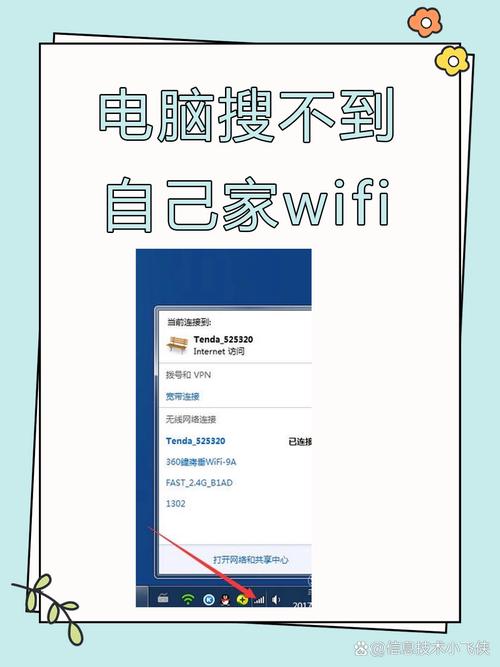
如果物理连接和重启路由器后问题依旧,下一步需要检查设备的网络设置,在已连接WiFi的设备上(如电脑或手机),打开“设置”中的网络状态,查看IPv4和IPv6的配置信息,家庭网络会通过路由器的DHCP服务器自动为设备分配IP地址,请确认设备是否已成功获取到IP地址(以192.168.x.x或10.x.x.x开头的地址)和正确的DNS服务器地址,如果IP地址以169.254.x.x开头,这表明设备未能从路由器获取到IP地址,进入了自动私有IP寻址(APIPA)状态,这通常是路由器的DHCP服务出现故障或设备与路由器之间存在通信障碍,可以尝试在设备上“忘记”当前WiFi网络,然后重新搜索并输入密码连接,强制设备重新获取IP地址,对于电脑用户,还可以尝试执行“ipconfig /release”和“ipconfig /renew”命令(在命令提示符中)来手动释放和更新IP地址。
排查完设备端后,应将焦点转向路由器本身,登录路由器的管理界面(通常通过在浏览器中输入192.168.1.1、192.168.0.1等地址,具体地址请参考路由器底部标签),检查关键配置,确认WAN口连接类型是否与ISP提供的网络类型匹配,常见的类型有“动态IP(DHCP)”、“静态IP”和“PPPoE”,对于大多数家庭宽带,此项应设置为“动态IP”,由路由器自动从ISP服务器获取公网IP地址,如果是PPPoE拨号,则需要确保输入的宽带账号和密码完全正确,区分大小写,检查路由器的“MAC地址克隆”功能,部分ISP会将宽带服务绑定到用户最初注册时使用的电脑网卡的MAC地址,在这种情况下,需要在路由器管理界面中开启MAC地址克隆,并克隆那台电脑的MAC地址,以便路由器能够通过ISP的验证,路由器的固件(Firmware)如果过旧,也可能存在兼容性漏洞导致无法上网,可以访问路由器品牌的官方网站,查看是否有适用于当前型号的最新固件,并按照说明进行升级。
若以上所有步骤都已尝试,问题仍未解决,则需要考虑是否存在外部因素或更深层的技术问题,一种可能是ISP的服务本身出现了故障,可以拨打ISP的客服热线,报修线路问题,并询问您所在区域是否存在网络中断或维护,客服可以帮助远程检测您的线路状态,确认光猫是否工作正常,另一种可能性是路由器硬件本身损坏,如果路由器长时间工作在高温、高负载环境下,其内部元件(如电源模块、网络芯片)可能出现老化或故障,一个简单的判断方法是,将路由器的WAN口网线直接连接到一台电脑的网口,设置电脑的TCP/IP属性为“自动获取IP地址”,如果此时电脑可以上网,则基本可以断定是路由器硬件或固件的问题,DNS服务器配置错误也可能导致网页无法打开,但可以运行Ping命令测试网络连通性,如果Ping一个IP地址(如8.8.8.8)是通的,但Ping一个域名(如www.google.com)不通,则很可能是DNS解析失败,可以在路由器管理界面中将DNS服务器手动修改为公共DNS,如谷歌的8.8.8.8和8.8.4.4,或国内的114.114.114.114,以排除ISP提供的DNS服务器出现问题的可能性。
为了更清晰地梳理排查思路,以下是一个简化的故障排查流程表:
| 排查阶段 | 检查项目 | 操作方法与注意事项 |
|---|---|---|
| 基础检查 | 物理连接 | 检查路由器电源是否正常。 2. 检查WAN口网线两端是否插紧,有无破损。 |
| 路由器指示灯 | 观察WAN口指示灯状态:不亮(物理链路问题)、红/橙色闪烁(认证/线路问题)、绿色常亮/闪烁(正常)。 | |
| 重启设备 | 关闭路由器电源,等待30秒后重启。 | |
| 设备端检查 | 网络适配器状态 | 查看IP地址配置,确认是否为有效内网IP(非169.254.x.x)。 |
| 重新连接WiFi | 在设备上“忘记”网络后重新输入密码连接。 | |
| 手动更新IP(电脑) | 命令提示符中运行 ipconfig /release 和 ipconfig /renew。 |
|
| 路由器端检查 | WAN口设置 | 登录管理界面,确认连接类型(动态IP/PPPoE等)和配置是否正确。 |
| MAC地址克隆 | 如ISP绑定MAC,需开启此功能并克隆指定MAC地址。 | |
| 固件更新 | 检查并升级路由器固件至最新版本。 | |
| 外部与深层检查 | ISP线路状态 | 联系ISP客服,确认线路是否正常,是否有区域故障。 |
| DNS设置 | 尝试将DNS服务器修改为公共DNS(如8.8.8.8)。 | |
| 硬件故障判断 | 将WAN口网线直连电脑,测试是否可上网,以判断路由器是否损坏。 |
在面对“WiFi未连接到互联网”这类问题时,保持冷静和耐心至关重要,遵循从简到繁、由内而外的排查原则,可以有效地定位并解决问题,很多时候,问题往往出在最不起眼的细节上,例如一根松动的网线或一个输错的密码,通过系统性的检查,绝大多数此类故障都能被顺利解决,从而恢复正常的网络连接。
相关问答FAQs
我的手机连接了WiFi,但所有应用都无法上网,而电脑连接同一个WiFi却能正常上网,这是怎么回事?
解答: 这种情况通常表明路由器本身和互联网连接是正常的,问题出在您的手机上,可能的原因有:1. IP地址冲突:手机的IP地址可能与网络中另一台设备(如另一台手机、电脑或智能电视)发生了冲突,您可以尝试在手机上“忘记”该WiFi网络,然后重新连接,让路由器重新分配一个IP地址,2. DNS设置问题:手机的DNS缓存可能损坏或错误,您可以尝试在手机的WiFi设置中,将DNS设置为“自动获取”,或者手动修改为公共DNS(如8.8.8.8),3. 系统或应用缓存:手机系统的网络缓存或特定应用的缓存可能导致异常,尝试重启手机,或者对于有问题的应用,清除其缓存和数据,4. VPN或代理干扰:如果您手机上开启了VPN或代理服务,可能会绕过正常的网络路由,导致无法访问互联网,请关闭这些服务后再试。
为什么我重启路由器后,有时候能上网,但过一会儿又断网了,需要再次重启才能恢复?
解答: 这种间歇性的网络故障通常指向硬件过热、固件不稳定或ISP线路质量不佳等问题,1. 硬件过热:路由器长时间高负荷运行会导致内部温度过高,从而出现工作不稳定、频繁断线的情况,请检查路由器放置位置是否通风良好,避免被其他物体遮挡,或尝试将路由器放置在阴凉处,2. 固件Bug:路由器的当前固件版本可能存在未修复的Bug,导致系统在运行一段时间后崩溃,建议登录路由器管理界面,检查并升级到最新的稳定版固件,3. ISP线路问题:如果外部线路信号不稳定或存在干扰,路由器会频繁尝试重新连接,表现为时断时续,您可以联系ISP,请他们派技术人员上门检查线路质量和光猫信号,4. DHCP地址池耗尽:如果连接的设备数量过多,超过了路由器DHCP服务器设置的地址池范围,新设备将无法获取IP地址,也可能导致网络不稳定,可以尝试在路由器管理界面中适当扩大DHCP地址池的范围。











