Wi-Fi连接互联网是现代日常生活中非常常见的操作,它允许我们通过无线方式接入互联网,享受网络带来的便利,要成功实现Wi-Fi连接互联网,通常需要几个关键步骤和组件的协同工作,下面将详细介绍整个过程。
我们需要了解连接互联网的基本要素,一个完整的Wi-Fi连接系统主要包括三个部分:互联网服务提供商(ISP)、路由器和终端设备(如手机、电脑等),ISP是提供网络接入服务的公司,比如电信、联通或移动,他们通过光纤、宽带等方式将网络信号接入你的家庭或办公室,路由器则是连接ISP网络和终端设备的核心设备,它负责将有线网络信号转换为无线Wi-Fi信号,并分配给各个设备使用,终端设备则是我们日常使用的需要连接网络的电子产品。
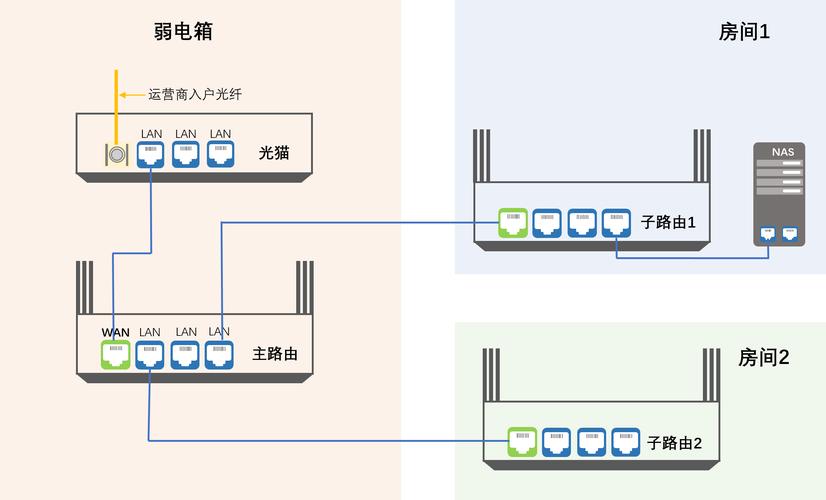
连接Wi-Fi的第一步是确保硬件连接正确,通常情况下,ISP会提供一个光猫(Modem)或调制解调器,用于将ISP提供的网络信号(如光纤信号或电话线信号)转换为设备可以识别的以太网信号,你需要使用一根网线,一端连接光猫的LAN口,另一端连接路由器的WAN口(通常颜色与其他LAN口不同),完成这一步后,路由器会通电启动,此时光猫和路由器上的指示灯会正常闪烁,表示物理连接已经建立。
接下来是路由器的设置,这是连接Wi-Fi的关键环节,大多数路由器在首次使用时,会自动进行基本设置,但有时也需要手动配置,你可以通过电脑或手机连接路由器的默认Wi-Fi网络(路由器底部通常会标注默认名称和密码),然后打开浏览器,在地址栏输入路由器的管理地址(通常是192.168.1.1、192.168.0.1或tplogin.cn等),进入路由器的管理界面,在管理界面中,你需要设置宽带上网账号和密码,这个账号和密码是由ISP提供的,如果你不清楚,可以联系ISP获取,设置完成后,路由器会自动拨号连接互联网,成功后,系统会提示你设置新的Wi-Fi名称(SSID)和密码,建议设置一个强密码,包含字母、数字和特殊符号,以提高网络安全性,设置完成后,路由器会重启,并广播你设置的新的Wi-Fi信号。
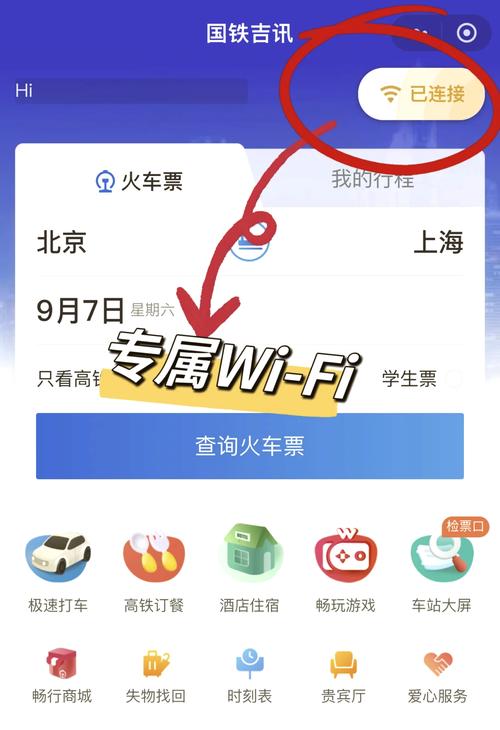
最后一步是在终端设备上连接Wi-Fi,打开手机的Wi-Fi设置或电脑的无线网络适配器,在可用网络列表中找到你刚才设置的Wi-Fi名称,点击连接,并输入密码,如果密码正确,设备会成功连接到Wi-Fi,并显示“已连接”状态,你就可以打开浏览器或使用其他网络应用,测试是否能够正常访问互联网了。
在连接过程中,可能会遇到一些常见问题,连接Wi-Fi后无法上网,可能是路由器未成功拨号,可以尝试重启路由器和光猫;或者Wi-Fi信号弱,可以尝试将路由器放置在开阔、无遮挡的位置,远离微波炉、蓝牙设备等干扰源,如果连接的设备数量过多,也可能导致网络卡顿,可以尝试断开一些不使用的设备。
以下是相关问答FAQs:
问题1:忘记Wi-Fi密码怎么办? 解答:如果你忘记了路由器的Wi-Fi密码,可以通过以下方法找回:1. 登录路由器的管理界面(通常通过浏览器访问路由器IP地址),在“无线设置”或“Wi-Fi设置”中可以查看或修改密码;2. 查看路由器底部的标签,部分路由器会默认打印Wi-Fi名称和密码;3. 如果你之前连接过该Wi-Fi,在已连接设备的Wi-Fi设置中可以查看密码(部分手机系统支持);4. 如果以上方法都不可行,可以长按路由器上的复位按钮(Reset)将其恢复出厂设置,然后重新配置路由器。
问题2:Wi-Fi连接上但无法上网,如何排查? 解答:可以按照以下步骤排查:1. 检查其他设备是否可以正常上网,如果所有设备都无法上网,可能是路由器或光猫问题,尝试重启光猫和路由器;2. 如果只有单个设备无法上网,尝试忘记该设备的Wi-Fi网络后重新连接;3. 检查路由器指示灯,如果WAN口灯不亮或闪烁异常,可能是网线松动或光猫问题,重新插拔网线;4. 登录路由器管理界面,查看“运行状态”中的WAN口连接状态,如果显示“未连接”,可能是宽带账号密码错误,需要重新设置;5. 如果以上步骤都无法解决,可以联系ISP客服检查线路是否正常。