
photo blender教程图:Photo Blender是一款功能强大的图片混合应用,它能够将多张图片无缝融合,创造出独特的艺术效果,无论是制作创意拼贴、梦幻叠加,还是专业级的图像合成,Photo Blender都能提供简单易用的操作界面和丰富的功能选项,下面将通过详细的步骤说明和图示(教程图),带你掌握Photo Blender的核心操作技巧。
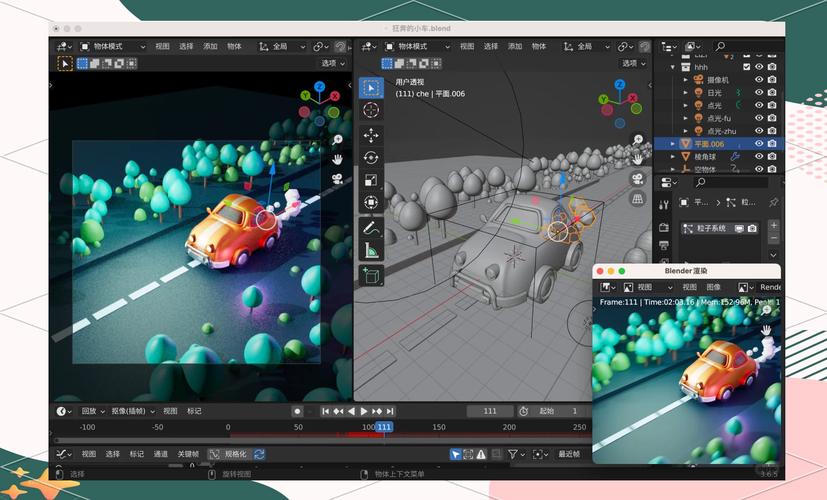
基础操作入门
-
下载与安装
在应用商店搜索“Photo Blender”,下载官方版本并安装,启动后,主界面会显示“开始新项目”和“最近项目”等选项。 -
导入图片
点击“+”号或“选择图片”,从相册中挑选2-5张需要混合的图片,建议选择主题相近、色调协调的图片以获得更自然的融合效果,导入后,图片会以缩略图形式排列在时间轴上。 -
基础调整
- 顺序调整:长按缩略图可拖动图片顺序,上层图片会覆盖下层图片。
- 透明度控制:选中某张图片,滑动底部透明度滑块(0%-100%),数值越低图片越透明。
- 裁剪与旋转:点击“编辑”图标,可使用裁剪工具调整图片尺寸,或通过旋转按钮调整角度。
高级混合技巧
-
蒙版工具
蒙版是实现自然过渡的关键,点击某张图片的“蒙版”图标,选择画笔模式: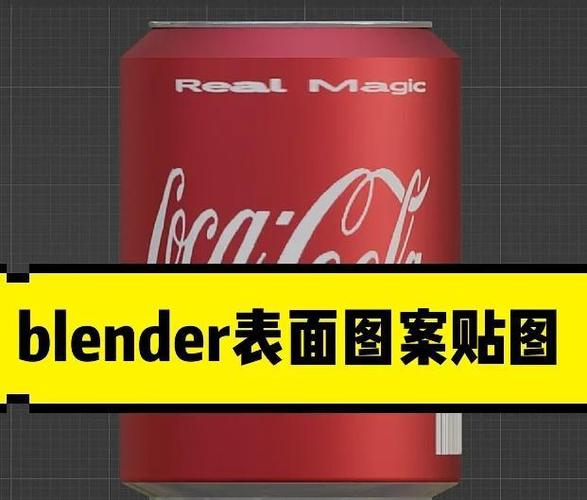 (图片来源网络,侵删)
- 画笔(黑色):涂抹区域会使图片变透明,适合隐藏不需要的部分。
- 橡皮擦(白色):恢复被隐藏的区域。
- 渐变工具:从图片边缘向中心拖动,可创建柔和的渐变效果(如人物脸部与背景的融合)。
-
滤镜与色彩调整
- 滤镜应用:点击“滤镜”图标,选择预设风格(如复古、黑白、梦幻),可单独对某张图片应用滤镜,也可点击“全局”调整整体效果。
- 色彩校正:在“调整”菜单中,通过亮度、对比度、饱和度滑块微调色调,若两张图片色温差异大,可统一降低饱和度后再混合。
-
特效叠加
- 光晕与纹理:在“特效”选项中,添加光晕、镜头模糊或灰尘纹理,增强画面层次感。
- 文字与贴纸:点击“文字”输入标题或说明,选择字体、颜色和样式;贴纸功能可添加爱心、星星等元素,适合创意拼贴。
实用场景案例
以下通过表格对比不同场景的操作要点:
| 场景 | 适用功能 | 操作步骤 | 教程图关键点 |
|---|---|---|---|
| 人物双重曝光 | 蒙版+黑白滤镜 | 导入人物肖像与风景图;2. 将风景图置于上层,应用黑白滤镜;3. 用蒙版画笔擦除人物背景,露出下层风景。 | 注意蒙版边缘的柔和过渡,避免生硬切割。 |
| 梦幻星空叠加 | 渐变工具+光晕特效 | 导入夜景与星空图;2. 星空图透明度调至70%;3. 用渐变工具从画面底部向上涂抹,使星空自然融入;4. 添加蓝色光晕。 | 观察光晕强度,避免过亮导致画面失真。 |
| 旅行拼贴画 | 裁剪+文字+贴纸 | 将多张旅行照片裁剪为统一比例(如1:1);2. 拖动排列成网格;3. 添加旅行日期和地点文字,点缀飞机贴纸。 | 文字颜色需与背景对比鲜明,贴纸大小适中。 |
导出与分享
完成编辑后,点击右上角“导出”按钮,设置分辨率(建议选择原图质量)和格式(JPG/PNG),若需保存项目以便后续修改,可点击“保存项目”,下次打开时可直接继续编辑,导出后的图片可分享至社交媒体或保存至相册。
常见问题解决
-
问题1:混合后出现白边或黑边?
解答:通常因图片分辨率不一致导致,导入图片后,先点击“统一尺寸”按钮,或在编辑中使用“背景色填充”功能覆盖边缘。 -
问题2:蒙版涂抹后边缘有锯齿感?
解答:放大图片后,选择蒙版中的“模糊笔刷”或降低画笔硬度(通常设置为30%-50%),再重新涂抹边缘,可使其更平滑。
相关问答FAQs
问题1:Photo Blender支持多少张图片同时混合?
解答:Photo Blender最多支持5张图片同时混合,若需合并更多图片,建议先分组合并,再将结果导入二次混合。
问题2:如何撤销误操作?
解答:在编辑界面左下角有“撤销”和“重做”按钮(箭头图标),支持连续撤销20步操作,若已关闭项目,可通过“最近项目”重新编辑并调整。











