
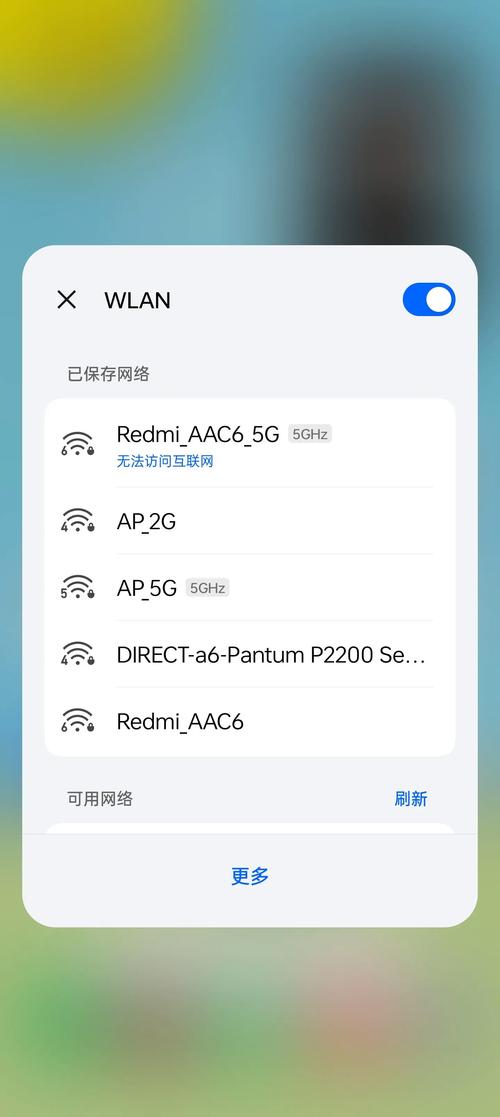
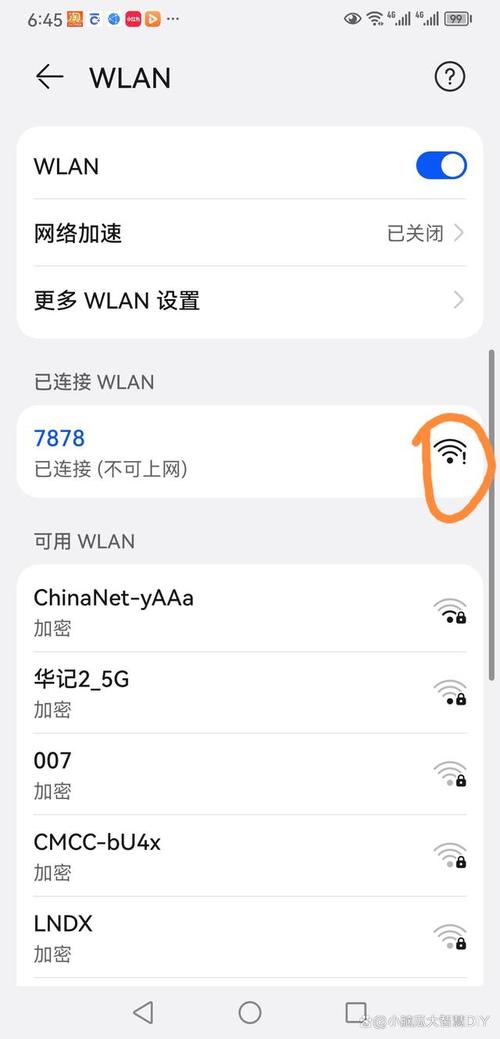
当WiFi显示已连接但无法访问互联网时,这通常意味着设备与路由器之间的本地网络连接正常,但路由器未能与互联网服务提供商(ISP)建立有效连接,或网络中存在其他故障点,要解决这一问题,需从多个维度逐步排查,以下为详细的故障分析与解决步骤:
(图片来源网络,侵删)
基础检查:确认问题范围
首先需判断是否为单一设备故障或整个网络问题,若所有连接WiFi的设备均无法上网,则问题出在路由器或ISP端;若仅单个设备异常,可能是设备设置或网络适配器问题,可通过以下步骤快速定位:
- 重启设备:关闭路由器、光猫(若使用)及故障设备的电源,等待1分钟后重新启动,这是解决临时性故障最有效的方法。
- 检查指示灯:观察路由器状态灯,互联网”或“WAN”灯应常亮或闪烁(具体状态参考设备说明书),若该灯熄灭或呈红色,表明路由器未接入互联网。
- 切换设备测试:用手机或电脑连接手机热点,若能正常上网,则排除ISP端故障,问题集中在WiFi网络。
路由器设置与连接问题排查
若基础检查后问题依旧,需重点检查路由器的配置与物理连接:
-
物理连接检查:
- 确认光猫、路由器之间的网线(通常为WAN口)是否插紧,接口是否损坏,可尝试更换网线或接口测试。
- 若为宽带入户,检查电话线(ADSL)或光纤是否松动,光猫的“PON”或“光信号”灯是否正常。
-
路由器配置验证:
 (图片来源网络,侵删)
- 登录路由器管理界面(通常通过浏览器输入192.168.1.1或192.168.0.1),检查WAN口设置是否与ISP要求匹配(如PPPoE拨号、动态IP或静态IP),宽带账号密码错误会导致PPPoE拨号失败。
- 查看DHCP服务是否启用,若关闭可能导致设备无法获取IP地址,可通过以下命令在电脑命令提示符中检查:
ipconfig /all,若“IPv4地址”为169.254.x.x,则表示DHCP分配失败。
-
WiFi信道干扰:
周围过多的WiFi信号可能导致信道拥堵,登录路由器后台,在“无线设置”中将信道改为1、6、11(2.4GHz频段干扰较少)或手动切换至5GHz频段(若路由器支持)。
ISP端故障排除
若路由器设置无误,可能是ISP端问题:
- 联系ISP客服:提供宽带账号,查询是否欠费、区域网络故障或账号被限制,可通过手机网络访问ISP故障报修页面(如中国电信10000.cn、中国联通10010.cn)。
- 检查线路状态:若为光纤宽带,观察光猫的“光信号”强度(通常应大于-25dBm),若过低可能是线路衰减或光纤弯折。
设备与系统层面问题
若仅单一设备无法上网,需排查设备自身设置:
(图片来源网络,侵删)
- IP地址冲突:设备IP与路由器DHCP分配冲突时,可手动设置静态IP(如192.168.1.100,子网掩码255.255.255.0,网关192.168.1.1)。
- 网络驱动异常:在设备管理器中更新或重新安装网卡驱动,尤其适用于Windows系统。
- 防火墙与安全软件:暂时关闭防火墙或第三方杀毒软件,检查是否拦截网络连接。
高级排查:命令行工具诊断
对于熟悉技术的用户,可通过命令行工具进一步定位问题:
-
ping测试:
- 在命令提示符中输入
ping 8.8.8.8,测试与互联网的连通性,若超时,则问题在路由器或ISP端。 - 输入
ping 192.168.1.1,测试与路由器的连通性,若超时,检查设备与路由器的物理连接或WiFi信号。
- 在命令提示符中输入
-
tracert路由追踪:
- 输入
tracert www.baidu.com,若在第一跳(路由器IP)即失败,说明问题出在本地网络;若中途某节点超时,可能是ISP网络故障。
- 输入
常见故障解决速查表
| 故障现象 | 可能原因 | 解决方法 |
|---|---|---|
| 路由器WAN灯不亮 | 网线松动、ISP线路故障 | 重新插拔网线,联系ISP |
| 设备连接WiFi但无法上网 | DHCP服务未启用 | 登录路由器后台启用DHCP |
| 部分设备能上网,部分不能 | IP冲突 | 手动设置静态IP或重启路由器 |
| WiFi信号满格但网速慢 | 信道干扰、设备距离过远 | 切换信道,靠近路由器 |
相关问答FAQs
Q1:路由器显示已连接互联网,但手机电脑均无法上网,怎么办?
A:首先重启路由器和光猫,若无效则登录路由器后台检查WAN口设置(如PPPoE密码是否正确),若设置无误,联系ISP查询是否区域故障或欠费,同时检查路由器系统是否需更新(固件Bug可能导致网络异常)。
Q2:连接WiFi后,浏览器显示“无互联网连接”,但其他APP如微信却能正常使用,是什么原因?
A:这种情况多为DNS解析故障,可尝试在路由器或设备中手动修改DNS为公共DNS(如8.8.8.8或114.114.114.114),若无效,可能是浏览器缓存问题,清除浏览器数据或重置浏览器设置即可解决。











