
目录
-
 (图片来源网络,侵删)
- 什么是 SpriteKit?
- 创建你的第一个 SpriteKit 项目
- 场景、视图和节点
- 加载和显示一张图片
-
- 节点 - 游戏世界的基石
- 物理世界与物理体
- 用户交互 - 触摸与点击
- 动作 - 让动起来
- 粒子效果
-
- 游戏概念:接苹果
- 项目设置
- 创建玩家
- 生成苹果
- 碰撞检测与计分
- 游戏结束与重启
-
- 场景切换
- 音效与背景音乐
- 使用 SKTextureAtlas 管理纹理
- 调试技巧
- 性能优化
第一部分:SpriteKit 基础入门
什么是 SpriteKit?
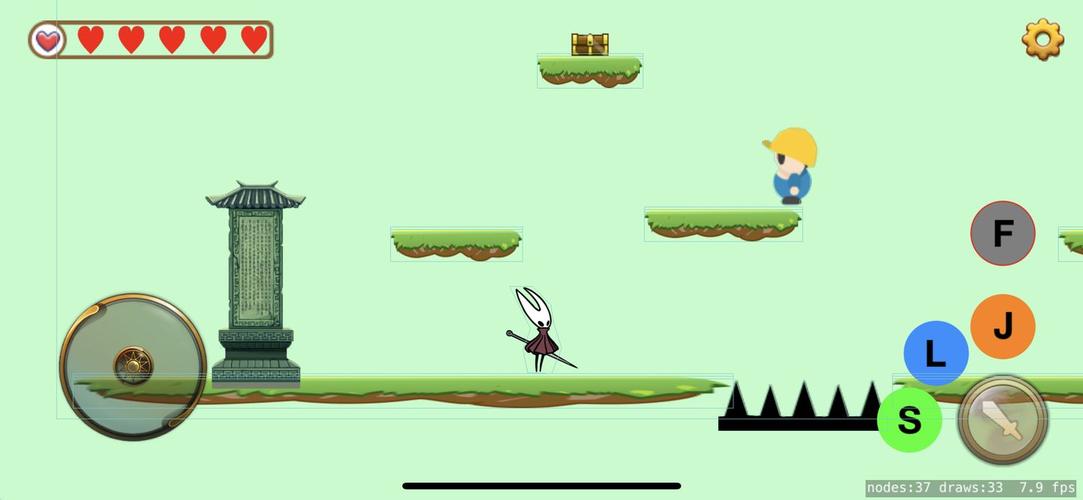
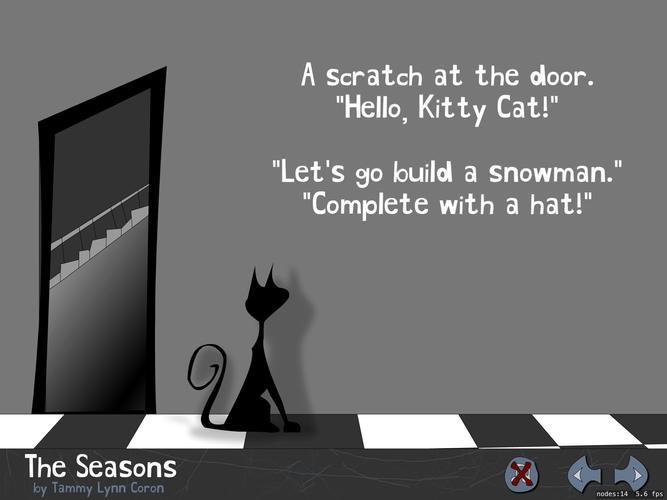
SpriteKit 是苹果公司推出的一个 2D 游戏开发框架,完全集成在 Swift 和 Objective-C 中,它提供了构建 2D 游戏所需的一切,包括:
- 节点系统:用于组织游戏中的所有元素(精灵、文本、形状等)。
- 物理引擎:内置了强大的物理模拟,如重力、碰撞、关节等。
- 动画系统:可以轻松创建骨骼动画、序列动画和基于物理的动画。
- 粒子系统:用于创建火焰、烟雾、雪花等特效。
- 着色器:支持 GLSL 着色器,实现高级视觉效果。
对于 2D 游戏开发者来说,SpriteKit 是一个比 Unity 等引擎更轻量、更原生、与苹果生态系统结合更紧密的选择。
创建你的第一个 SpriteKit 项目
- 打开 Xcode,选择 File > New > Project...。
- 在模板选择界面,选择 iOS > Game,然后点击 Next。
- 填写产品名称,选择 Game Technology 为 SpriteKit,Language 为 Swift,点击 Next。
- 选择项目存放位置,点击 Create。
Xcode 会为你生成一个包含两个场景的默认项目:GameScene 和 GameViewController。GameViewController 负责将你的场景显示在屏幕上,而 GameScene 则是你游戏逻辑和内容的所在地。
场景、视图和节点
理解这三者的关系是学习 SpriteKit 的关键:
-
SKView (视图):这是 SpriteKit 内容的“画布”或“窗口”,它负责在屏幕上渲染所有的节点,并处理用户输入,在
GameViewController.swift中,你会看到将GameScene设置到SKView上的代码。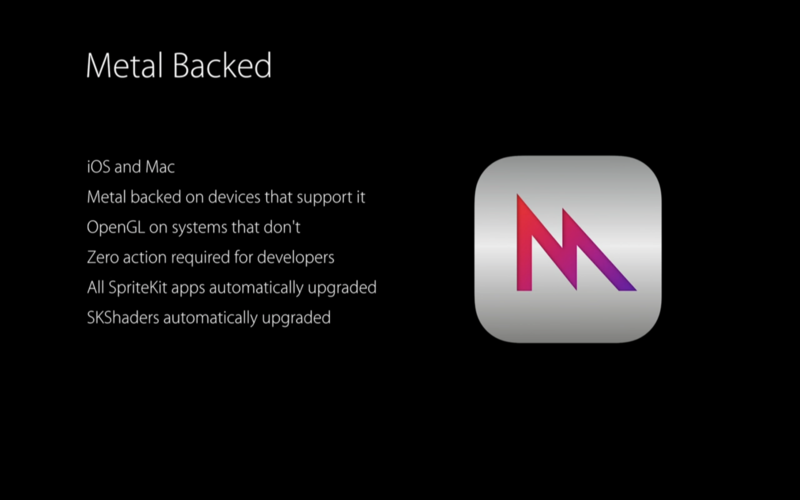 (图片来源网络,侵删)
if let view = self.view as! SKView? { // 设置场景大小为视图大小 let scene = GameScene(size: view.bounds.size) // ... 其他设置 ... view.presentScene(scene) } -
SKScene (场景):这是你游戏世界的“容器”,它管理着所有的节点、物理世界和游戏循环,一个游戏通常由多个场景组成,比如主菜单、游戏场景、结束场景等。
-
SKNode (节点):这是 SpriteKit 中所有对象的基类。场景本身就是一个节点,你可以把节点想象成一个可以放置在场景中的“对象”,图片、文本、形状、甚至整个子场景都可以是节点,节点可以嵌套,形成父子关系,这种层级结构非常强大,可以实现很多效果(一个角色节点包含身体、手臂、头部等多个子节点)。
加载和显示一张图片
-
将一张图片(
spaceship.png)拖拽到 Xcode 的项目导航器中,确保勾选 Copy items if needed 和你的 Target。 -
打开
GameScene.swift,在didMove(to:)方法中添加以下代码,这个方法在场景首次被加载时调用。import SpriteKit class GameScene: SKScene { override func didMove(to view: SKView) { // 1. 创建一个纹理 let spaceshipTexture = SKTexture(imageNamed: "spaceship") // 2. 创建一个精灵节点,并使用这个纹理 let spaceship = SKSpriteNode(texture: spaceshipTexture) // 3. 设置精灵的位置(场景中心) spaceship.position = CGPoint(x: self.size.width / 2, y: self.size.height / 2) // 4. 将精灵节点添加到当前场景中 self.addChild(spaceship) } }
现在运行你的项目,你应该能看到屏幕中央出现了你的飞船图片!
第二部分:核心概念详解
节点 - 游戏世界的基石
节点不仅仅是静态的图片,它们有很多属性可以控制:
position: 节点在场景中的坐标。size: 节点的大小。zPosition: Z轴位置,用于控制节点的层级关系(数值越大,显示越靠前)。anchorPoint: 锚点,默认是(0.5, 0.5),即节点的中心,改变它可以影响位置和缩放的基准。xScale/yScale: X/Y轴的缩放比例。zRotation: 旋转角度(弧度制)。
// 示例:创建一个红色方块
let square = SKSpriteNode(color: .red, size: CGSize(width: 50, height: 50))
square.position = CGPoint(x: 100, y: 100)
square.zRotation = .pi / 4 // 旋转45度
self.addChild(square)
物理世界与物理体
SpriteKit 内置了 Box2D 物理引擎,要让节点参与物理模拟,你需要:
-
为场景启用物理世界:在
didMove(to:)中设置重力。self.physicsWorld.gravity = CGVector(dx: 0, dy: -9.8) // 类似地球的重力
-
为节点创建物理体:物理体定义了节点的碰撞形状和物理属性。
// 为我们的飞船添加物理体
spaceship.physicsBody = SKPhysicsBody(texture: spaceshipTexture, size: spaceship.size)
// 或者创建一个简单的圆形物理体
// spaceship.physicsBody = SKPhysicsBody(circleOfRadius: spaceship.size.width / 2)
// 设置物理属性
spaceship.physicsBody?.isDynamic = true // 是否受物理影响
spaceship.physicsBody?.affectedByGravity = true // 是否受重力影响
spaceship.physicsBody?.allowsRotation = true // 是否允许旋转
spaceship.physicsBody?.mass = 1.0 // 质量
用户交互 - 触摸与点击
有两种主要方式处理用户输入:
-
标准触摸事件:类似于 UIKit 的
touchesBegan。override func touchesBegan(_ touches: Set<UITouch>, with event: UIEvent?) { guard let touch = touches.first else { return } let location = touch.location(in: self) // 检查触摸位置是否在某个节点上 let nodeTouched = atPoint(location) if nodeTouched == spaceship { print("飞船被点击了!") } } -
交互式物理体:更推荐用于游戏,当物理体与另一个物理体接触时,会触发代理方法。
-
设置场景的物理代理:
self.physicsWorld.contactDelegate = self
-
让你的场景遵守
SKPhysicsContactDelegate协议:class GameScene: SKScene, SKPhysicsContactDelegate { // ... } -
实现代理方法:
func didBegin(_ contact: SKPhysicsContact) {
    var firstBody: SKPhysicsBody
    var secondBody: SKPhysicsBody
    if contact.bodyA.categoryBitMask < contact.bodyB.categoryBitMask {
        firstBody = contact.bodyA
        secondBody = contact.bodyB
    } else {
        firstBody = contact.bodyB
        secondBody = contact.bodyA
    }
    // 根据碰撞的类别执行不同逻辑
    if firstBody.categoryBitMask & playerCategory != 0 && secondBody.categoryBitMask & appleCategory != 0 {
        // 玩家接到了苹果
        print("Caught an apple!")
    }
}
-
动作 - 让动起来
SKAction 是 SpriteKit 的核心动画工具,可以轻松实现移动、旋转、缩放、淡入淡出等效果。
// 让飞船向上移动
let moveUp = SKAction.moveBy(x: 0, y: 100, duration: 1.0)
spaceship.run(moveUp)
// 组合动作:先移动,然后旋转
let sequence = SKAction.sequence([
    SKAction.moveBy(x: 100, y: 0, duration: 1.0),
    SKAction.rotate(byAngle: .pi, duration: 0.5)
])
spaceship.run(sequence)
// 重复动作
let repeatAction = SKAction.repeatForever(SKAction.rotate(byAngle: .pi, duration: 2.0))
spaceship.run(repeatAction)
粒子效果
粒子系统用于创建复杂的视觉效果,如火焰、爆炸、雨雪等。
-
在 Xcode 中创建一个粒子文件:File > New > File... > Resource > SpriteKit Particle File。
-
选择一个预设(如
Fire),然后调整参数(如numParticles、lifetime、color等)保存。 -
在代码中加载并运行它:
// 加载粒子效果
if let firePath = Bundle.main.path(forResource: "Fire", ofType: "sks"),
   let fireNode = NSKeyedUnarchiver.unarchiveObject(withFile: firePath) as? SKEmitterNode {
    fireNode.position = CGPoint(x: 200, y: 200)
    self.addChild(fireNode)
}
第三部分:构建一个简单游戏实例
游戏概念:一个玩家控制的篮子,从屏幕上方接住掉落的苹果。
项目设置
- 准备三张图片:
player.png(篮子),apple.png(苹果),background.png(背景)。 - 将它们拖入 Xcode 项目。
创建玩家
在 GameScene.swift 中,创建篮子节点并设置其物理属性。
// 在 GameScene 类中添加一个属性
var player: SKSpriteNode!
override func didMove(to view: SKView) {
    // ... 设置背景 ...
    // 创建玩家
    player = SKSpriteNode(imageNamed: "player")
    player.position = CGPoint(x: self.size.width / 2, y: player.size.height / 2 + 20)
    player.physicsBody = SKPhysicsBody(rectangleOf: player.size)
    player.physicsBody?.isDynamic = false // 玩家不受物理影响,我们手动控制它
    self.addChild(player)
}
生成苹果
使用 SKAction 的 repeat 和 sequence 来周期性地生成苹果。
// 在 GameScene 类中添加
var appleCategory: UInt32 = 0x1 << 0 // 1
var playerCategory: UInt32 = 0x1 << 1 // 2
override func didMove(to view: SKView) {
    // ... 之前的代码 ...
    // 设置物理碰撞类别
    player.physicsBody?.categoryBitMask = playerCategory
    player.physicsBody?.contactTestBitMask = appleCategory // 玩家需要检测与苹果的碰撞
    // 开始生成苹果
    spawnApples()
}
func spawnApples() {
    let spawnAction = SKAction.run {
        let apple = SKSpriteNode(imageNamed: "apple")
        apple.position = CGPoint(x: CGFloat.random(in: 50...self.size.width - 50), y: self.size.height + apple.size.height)
        apple.physicsBody = SKPhysicsBody(circleOfRadius: apple.size.width / 2)
        apple.physicsBody?.categoryBitMask = self.appleCategory
        apple.physicsBody?.contactTestBitMask = self.playerCategory
        apple.physicsBody?.isDynamic = true
        self.addChild(apple)
    }
    let waitAction = SKAction.wait(forDuration: 1.0)
    let spawnSequence = SKAction.sequence([spawnAction, waitAction])
    let repeatAction = SKAction.repeatForever(spawnSequence)
    self.run(repeatAction)
}
碰撞检测与计分
- 添加一个计分标签。
- 实现
SKPhysicsContactDelegate。
// 在 GameScene 类中
var score = 0
var scoreLabel: SKLabelNode!
override func didMove(to view: SKView) {
    // ...
    scoreLabel = SKLabelNode(text: "Score: 0")
    scoreLabel.position = CGPoint(x: self.size.width / 2, y: self.size.height - 30)
    self.addChild(scoreLabel)
    self.physicsWorld.contactDelegate = self
}
// 遵守协议并实现方法
func didBegin(_ contact: SKPhysicsContact) {
    var firstBody: SKPhysicsBody
    var secondBody: SKPhysicsBody
    if contact.bodyA.categoryBitMask < contact.bodyB.categoryBitMask {
        firstBody = contact.bodyA
        secondBody = contact.bodyB
    } else {
        firstBody = contact.bodyB
        secondBody = contact.bodyA
    }
    if firstBody.categoryBitMask & appleCategory != 0 && secondBody.categoryBitMask & playerCategory != 0 {
        // 碰撞发生
        let apple = firstBody.node as! SKSpriteNode
        apple.removeFromParent() // 移除苹果
        score += 1
        scoreLabel.text = "Score: \(score)"
    }
}
游戏结束与重启
让苹果掉出屏幕后游戏结束。
// 在 didBegin 方法中添加
func didBegin(_ contact: SKPhysicsContact) {
    // ... 之前的代码 ...
    // 检查苹果是否掉出屏幕底部
    if firstBody.categoryBitMask & appleCategory != 0 && secondBody.categoryBitMask & playerCategory != 0 {
        // ... 接住苹果的逻辑 ...
    } else if firstBody.categoryBitMask & appleCategory != 0 && secondBody.categoryBitMask & self.physicsWorld.body(with: .edgeBottom)!.categoryBitMask != 0 {
        // 苹果掉出屏幕
        let apple = firstBody.node as! SKSpriteNode
        apple.removeFromParent()
        // 这里可以添加游戏结束逻辑
    }
}
// 在 didMove 中设置屏幕边缘
self.physicsBody = SKPhysicsBody(edgeLoopFrom: self.frame)
self.physicsBody?.categoryBitMask = 0x1 << 2 // 4
self.physicsBody?.isDynamic = false
第四部分:进阶主题与最佳实践
场景切换
使用 SKTransition 可以实现平滑的场景切换。
// 假设你有一个 GameOverScene
func goToGameOverScene() {
    let gameOverScene = GameOverScene(size: self.size)
    let transition = SKTransition.fade(withDuration: 1.0) // 淡入淡出效果
    self.view?.presentScene(gameOverScene, transition: transition)
}
音效与背景音乐
使用 AVAudioPlayer 或更高级的 AVAudioEngine。
var backgroundMusic: AVAudioPlayer!
func playBackgroundMusic() {
    if let path = Bundle.main.path(forResource: "background-music", ofType: "mp3") {
        let url = URL(fileURLWithPath: path)
        do {
            backgroundMusic = try AVAudioPlayer(contentsOf: url)
            backgroundMusic.numberOfLoops = -1 // 循环播放
            backgroundMusic.play()
        } catch {
            print("Could not play background music: \(error)")
        }
    }
}
使用 SKTextureAtlas 管理纹理
当你的游戏有很多图片时,使用纹理图集可以显著提高性能,它会将多张图片打包成一张大图,减少绘制调用次数。
-
在 Xcode 中创建图集:File > New > File... > Resource > SpriteKit Texture Atlas。
-
将所有相关图片拖入图集文件中。
-
在代码中加载:
// 加载图集
let atlas = SKTextureAtlas(named: "MyGameAssets")
// 从图集中获取纹理
let playerTexture = atlas.textureNamed("player")
let player = SKSpriteNode(texture: playerTexture)
调试技巧
- 显示节点边界:在
GameViewController中设置showsDrawCount = true和showsNodeCount = true,可以查看性能。 - 显示物理体:在
didMove(to:)中添加self.physicsBody?.pinned = true可以看到物理体的形状。 - 使用断点和打印:这是最基本也最重要的调试方法。
性能优化
- 重用节点:避免频繁创建和销毁节点,使用对象池技术,当节点离开屏幕时,将其隐藏并放入池中,需要时再取出使用。
- 优化纹理:始终使用纹理图集,并确保纹理大小是 2 的幂次方(如 64x64, 128x128)。
- 减少节点数量:复杂的粒子效果和大量小节点会影响性能,考虑合并静态元素。
- 合理使用
zPosition:避免不必要的重绘。
学习资源推荐
- 苹果官方文档:Apple Developer - SpriteKit - 最权威、最准确的资料。
- Ray Wenderlich 的 SpriteKit 教程:raywenderlich.com - SpriteKit by Tutorials - 经典的付费教程,内容详尽。
- WWDC 视频:在苹果开发者网站搜索 "SpriteKit",可以找到最新的 WWDC 视频,了解框架的最新特性和最佳实践。
- GitHub 开源项目:在 GitHub 上搜索 "SpriteKit Game",可以找到很多开源项目,阅读别人的代码是提高水平的捷径。
希望这份详尽的教程能帮助你顺利开启 SpriteKit 的游戏开发之旅!祝你编码愉快!











