WebSphere MQ,现更名为IBM MQ,是企业级消息中间件的佼佼者,广泛应用于不同系统间的可靠通信,对于初学者而言,掌握其核心概念和基本操作是入门的关键,本文将详细介绍IBM MQ的基础知识,包括安装配置、队列管理器、队列、消息通道等核心组件,并通过实际操作步骤帮助读者快速上手。
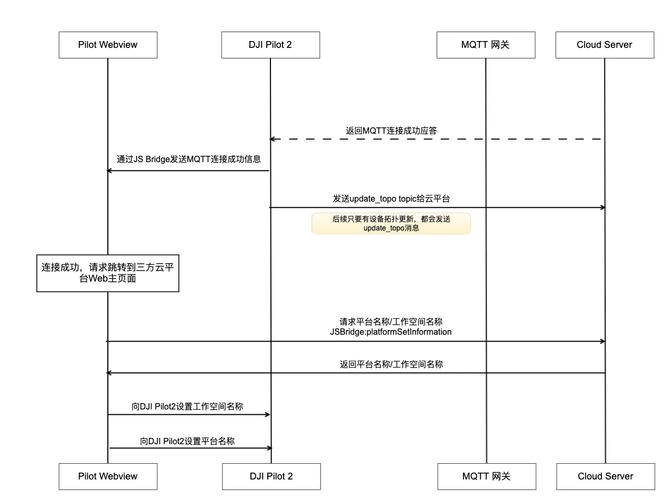
了解IBM MQ的核心架构是入门的第一步,IBM MQ的核心组件包括队列管理器(Queue Manager)、队列(Queue)、消息通道(Message Channel)和监听器(Listener),队列管理器是MQ的核心进程,负责管理队列、消息通道和应用程序的连接;队列是存储消息的容器,分为本地队列和远程队列;消息通道用于在队列管理器之间传输消息;监听器则负责监听客户端的连接请求,这些组件协同工作,确保消息的可靠传输。
以Windows系统为例,介绍IBM MQ的安装与配置步骤,下载IBM MQ安装包后,运行安装程序,选择“安装IBM MQ”选项,按照向导完成安装,安装完成后,打开“IBM MQ Explorer”,这是MQ的图形化管理工具,在Explorer中,右键点击“Queue Managers”,选择“New”->“Queue Manager”,创建一个新的队列管理器,QM_TEST”,创建完成后,右键点击该队列管理器,选择“Start”启动它,在队列管理器下创建本地队列,右键点击“Queues”,选择“New”->“Local Queue”,设置队列名称,TEST_Q”,创建监听器,右键点击“Listeners”,选择“New”->“Listener”,设置监听端口(默认1414)和名称。
为了实现消息的发送与接收,可以使用简单的Java程序或MQ自带的样本程序,以下是使用Java发送消息的基本步骤:添加IBM MQ的Java客户端依赖(如com.ibm.mq.allclient.jar);建立MQ连接,设置队列管理器名称、主机名、端口和通道名称;打开目标队列,将消息放入队列;提交连接并关闭资源,接收消息的过程类似,只需从队列中获取消息并处理,需要注意的是,通道名称(如“TEST_CHL”)和连接参数必须与服务器端配置一致。
以下是IBM MQ核心组件的简要说明表:
| 组件名称 | 功能描述 |
|---|---|
| 队列管理器 | 管理队列、通道和应用程序连接,是MQ的核心进程 |
| 本地队列 | 存储本地消息,支持先进先出(FIFO)或优先级排序 |
| 消息通道 | 连接不同队列管理器,确保消息在网络中的可靠传输 |
| 监听器 | 监听客户端连接请求,默认端口为1414 |
| 通道定义 | 定义远程队列管理器的连接参数,包括传输协议和认证方式 |
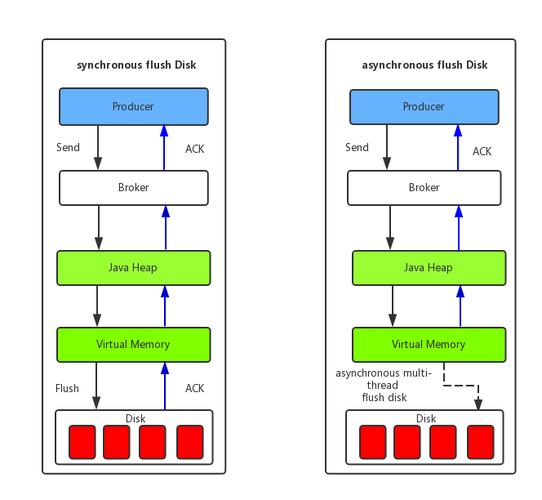
在实际应用中,消息的可靠性是关键,IBM MQ通过事务机制、消息持久化和重试机制确保消息不丢失,将队列定义为“持久队列”(Persistent Queue),消息会写入磁盘,即使MQ重启也不会丢失,通过设置通道的“传输队列”(Transmission Queue)和“远程队列定义”,可以实现跨系统的消息传输。
对于初学者,常见的错误包括连接超时、通道未启动或队列不存在,解决这些问题时,应检查MQ日志(位于队列管理器的errors目录下),确认队列管理器和监听器状态,以及通道是否正确配置,网络防火墙是否开放MQ端口(如1414)也是需要关注的点。
相关问答FAQs:
-
问:IBM MQ与RabbitMQ、Kafka有什么区别? 答:IBM MQ是传统企业级消息中间件,强调可靠性和事务支持,适用于金融、电信等对数据一致性要求高的场景;RabbitMQ基于AMQP协议,灵活性高,支持多种消息模式;Kafka则是分布式流处理平台,适用于高吞吐量的日志和事件处理场景,选择时需根据业务需求、性能要求和团队技术栈决定。
 (图片来源网络,侵删)
 -
问:如何解决IBM MQ连接超时问题? 答:连接超时通常由网络问题、参数错误或服务未启动导致,首先检查队列管理器和监听器是否已启动;其次确认客户端连接参数(如主机名、端口、通道名称)是否正确;然后使用ping或telnet命令测试网络连通性;最后查看MQ错误日志,定位具体错误原因,如通道未定义或认证失败。