
Adobe Reader是一款广泛使用的PDF文档查看和编辑工具,由Adobe公司开发,支持多种操作系统,如Windows、macOS、Android和iOS,无论是阅读电子书、查看报告还是填写表单,Adobe Reader都能提供便捷的功能体验,以下将详细介绍Adobe Reader的使用方法,帮助用户快速掌握其核心功能。

(图片来源网络,侵删)
安装与启动
- 下载安装包:访问Adobe官方网站,根据操作系统选择合适的版本(如Windows 64位或macOS),点击下载,安装包大小约为50MB-100MB,根据网络速度可能需要几分钟。
- 安装步骤:双击安装包,按照提示同意许可协议,选择安装路径(默认路径即可),等待安装完成,安装过程中可能需要关闭其他程序,避免冲突。
- 启动软件:安装完成后,桌面会生成Adobe Reader快捷图标,双击即可启动,首次启动时,软件会进行初始化设置,如选择默认语言和界面主题。
界面介绍
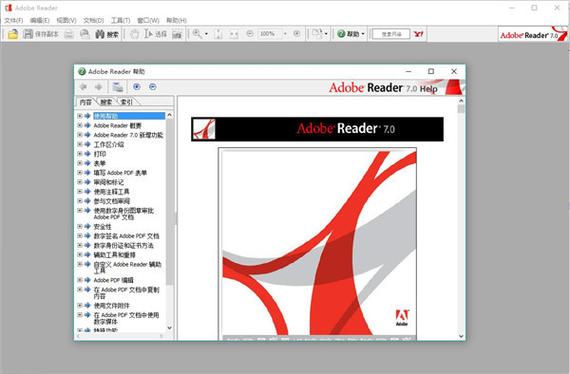
Adobe Reader的界面简洁直观,主要包含以下区域:
- 菜单栏:位于顶部,包含“文件”“编辑”“视图”“工具”等选项,用于执行高级操作。
- 工具栏:位于菜单栏下方,提供常用功能按钮,如“打开”“打印”“搜索”等。
- 文档窗格:中间区域显示PDF文档内容,支持滚动和缩放。
- 侧边栏:默认隐藏,可通过“视图”→“显示/隐藏”→“导航窗格”开启,用于缩略图、书签和搜索结果展示。
基本操作
- 打开PDF文档:点击工具栏的“打开”按钮,或直接拖拽PDF文件到软件窗口中,支持一次性打开多个文档,通过标签页切换。
- 页面导航:
- 使用工具栏的“上一页”“下一页”按钮快速跳转。
- 在侧边栏的“页面”选项卡中,点击缩略图可定位到指定页面。
- 通过键盘快捷键“Ctrl+G”(Windows)或“Cmd+G”(macOS),输入页码直接跳转。
- 缩放与调整:
- 点击工具栏的“放大镜”按钮,选择“放大”“缩小”或“适合宽度”。
- 按住“Ctrl”滚动鼠标滚轮(Windows)或“Cmd”滚动滚轮(macOS)调整缩放比例。
- 在“视图”菜单中,可设置“实际大小”“适合页面”等预设选项。
高级功能使用
-
填写表单:
- 对于可填写的PDF表单,点击表单字段即可输入文字,若字段为灰色,需检查是否为“可填写表单”(通常由Acrobat Pro创建)。
- 使用“工具”→“填写与签名”中的“文本”或“签名”工具,可添加手写签名或电子签名。
- 完成后,点击“文件”→“保存”或“另存为”保存填写结果。
-
注释与批注:
- 在“工具”栏中选择“注释”工具,支持添加高亮、下划线、文本框和便签。
- 右键点击注释内容,可修改颜色、删除或设置透明度。
- 批注后的文档可通过“文件”→“导出为”→“PDF”与他人共享。
-
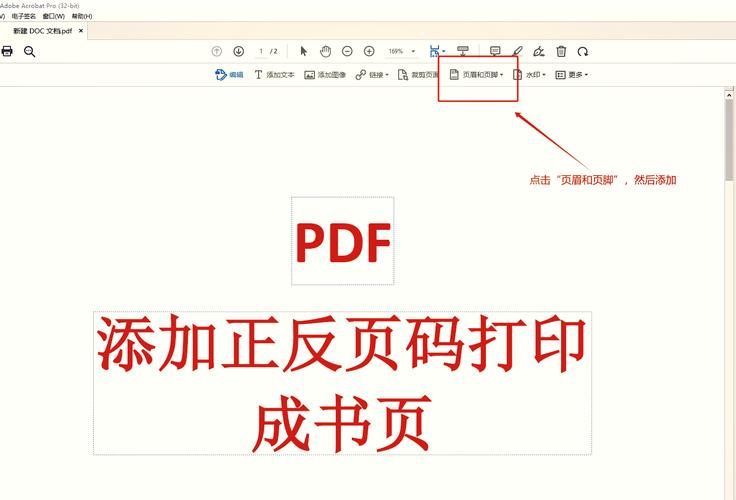
打印与导出:
 (图片来源网络,侵删)
- 点击“文件”→“打印”,设置打印机、份数和页面范围(如“第1-5页”),支持双面打印。
- 导出功能需通过“文件”→“另存为其他”→“PDF”或“Word”实现,但导出为Word需付费订阅Adobe Acrobat Pro。
常见问题解决
- PDF无法打开:检查文件是否损坏,尝试右键点击文件,选择“打开方式”→“Adobe Reader”,若仍无法打开,可能是版本过旧,需更新至最新版。
- 字体显示异常:部分PDF使用特殊字体,需在“编辑”→“首选项”→“字体”中勾选“在文档中嵌入所有字体”选项。
相关问答FAQs
Q1:如何将PDF中的图片提取出来?
A1:使用Adobe Reader的“截图工具”即可提取图片,具体步骤:点击“工具”→“截图工具”,选择矩形或自由形状区域,框选图片后自动保存到剪贴板,可粘贴到画图软件或Word中,若需批量提取,需使用Adobe Acrobat Pro的“导出PDF”功能。
Q2:Adobe Reader和Adobe Acrobat有什么区别?
A2:Adobe Reader是免费PDF查看器,主要功能为阅读、打印和基础表单填写;Adobe Acrobat是付费软件,提供高级编辑功能,如创建PDF、合并文件、OCR文字识别、加密文档等,普通用户选择Reader即可满足需求,专业编辑建议使用Acrobat Pro。
(图片来源网络,侵删)











