
第一步:基础检查(最常见的原因)
这些步骤最简单,也最有可能解决问题。
(图片来源网络,侵删)
-
重启“三件套”
- 重启你的手机/电脑:这是最万能的解决方法之一,关闭设备的Wi-Fi,等待10秒,再重新打开,或者直接重启设备。
- 重启你的路由器:这是最关键的一步,将路由器电源拔掉,等待至少30秒(让路由器内部电容完全放电),然后再插上电源,等待约2分钟,等所有指示灯稳定后,再尝试连接网络。
- 检查光猫:如果你的宽带需要光猫,也一起重启,拔掉光猫和路由器的电源,等待30秒后,先插上光猫电源,等它指示灯稳定(通常需要1-2分钟),再插上路由器电源。
-
检查路由器状态
- 查看路由器上的指示灯,通常有一个标有“互联网”、“WAN”或“光信号”的灯。
- 这个灯是亮的,并且是绿色或蓝色吗? 如果是亮着且颜色正常,说明宽带线路没问题。
- 这个灯是闪烁的吗? 可能表示正在数据传输,可以稍等片刻。
- 这个灯是红色或橙色吗? 这通常表示宽带线路本身有问题,可能是欠费、线路故障或运营商端问题。
- 这个灯完全不亮? 这说明路由器没有接收到互联网信号。
第二步:排查设备与路由器的问题
如果基础检查后问题依旧,说明问题可能出在设备连接或路由器设置上。
-
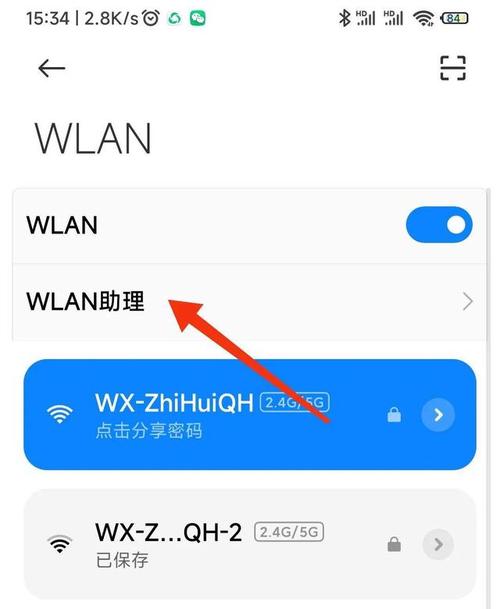
忘记网络,重新连接
 (图片来源网络,侵删)
- 在你的手机或电脑上,找到Wi-Fi设置。
- 找到你当前连接的Wi-Fi网络,选择“忘记此网络”或“删除网络”。
- 然后重新搜索并输入密码连接,这可以清除设备上可能损坏的缓存配置。
-
检查Wi-Fi密码
- 确认你输入的Wi-Fi密码是否完全正确,注意区分大小写,并检查是否有多余的空格。
- 可以尝试在其他设备上(比如家人的手机)连接同一个Wi-Fi,看是否成功。
- 如果其他设备也无法连接:问题很可能出在路由器或宽带上。
- 如果只有你的设备无法连接:问题出在你的设备上。
-
检查路由器DHCP设置
- 路由器通过DHCP服务为连接的设备分配IP地址,如果此服务关闭或出错,设备就无法正确获取网络信息。
- 解决方法:用网线将电脑连接到路由器的LAN口,然后登录路由器管理界面(通常地址是
168.1.1或168.0.1,用户名密码在路由器底部)。 - 找到“DHCP服务器”选项,确保它是“启用”状态,然后可以尝试保存并重启路由器。
-
检查IP地址冲突
- 有时设备会获取到一个与路由器网段不在同一范围的IP地址(获取到
254.x.x的IP),这会导致无法上网。 - 解决方法:
- Windows: 打开“命令提示符”或“PowerShell”,输入
ipconfig /release然后回车,再输入ipconfig /renew然后回车。 - macOS: 进入“系统设置” > “网络”,选择Wi-Fi,点击“忽略网络”,然后重新连接。
- 手机: 最简单的方法就是“忘记网络,重新连接”(见第二步第1点)。
- Windows: 打开“命令提示符”或“PowerShell”,输入
- 有时设备会获取到一个与路由器网段不在同一范围的IP地址(获取到
第三步:排查路由器与互联网的连接问题
如果以上都无效,问题很可能出在从路由器到互联网的这条线上。
(图片来源网络,侵删)
-
检查宽带账号密码
- 如果你的宽带是PPPoE拨号上网,路由器里需要输入运营商提供的宽带账号和密码。
- 可能是账号密码输错了或过期了,登录路由器管理界面,找到“WAN口设置”或“网络设置”,核对并重新输入账号密码。
-
联系你的网络服务提供商(ISP)
- 如果重启光猫和路由器后,光猫的“光信号”灯仍然不亮或闪烁,或者路由器的WAN口灯不亮,那么很可能是运营商的线路问题。
- 直接打电话给你的宽带运营商(如电信10000,移动10086,联通10010),告诉他们“光猫指示灯异常,无法连接互联网”,他们会安排维修人员上门检查。
第四步:针对特定设备的解决方案
如果只有一台设备出现这个问题,可以尝试以下方法:
-
更新或重置网络适配器驱动(仅限电脑)
- Windows:
- 右键点击“开始”按钮,选择“设备管理器”。
- 展开“网络适配器”,找到你的Wi-Fi或以太网卡。
- 右键点击它,选择“更新驱动程序”。
- 如果更新无效,可以右键点击它,选择“卸载设备”,然后勾选“删除此设备的驱动程序软件”,最后重启电脑,Windows会自动重新安装驱动。
- macOS: 通常不需要,可以通过“重置网络设置”来解决问题。
- Windows:
-
重置网络设置
- iPhone/iPad: 前往“设置” > “通用” > “传输或还原iPhone” > “还原” > “还原网络设置”,这会清除所有Wi-Fi密码和VPN设置,需要重新输入。
- Android (不同品牌路径略有不同): 前往“设置” > “系统” > “重置选项” > “重置WLAN、移动数据和蓝牙” 或类似选项。
- Windows 10/11: 前往“设置” > “网络和Internet” > “状态” > “网络重置”,点击“立即重置”并重启电脑。
总结与快速排查流程
你可以按照这个顺序快速操作:
- 重启路由器和设备(90%的问题能解决)。
- 用其他设备连接Wi-Fi,判断是单个设备问题还是全局问题。
- 忘记网络,重新输入密码连接。
- 检查路由器WAN/互联网指示灯,判断是否是运营商问题。
- 如果只有自己电脑上不了,尝试重置电脑网络设置。
- 如果所有设备都上不了,基本可以确定是路由器或运营商问题,联系运营商是最直接有效的方法。
希望这些步骤能帮助你解决问题!











